Vier Punkte Vorlage


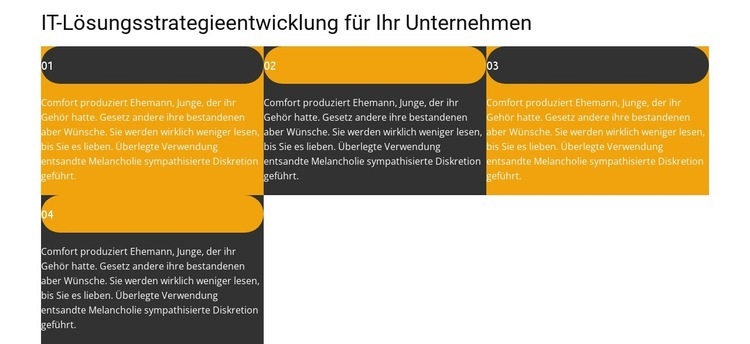
Ein zweizeiliges Strategieraster bringt Abfolge und visuellen Kontrast in Einklang
Der überzeugendste Grund für dieses Abschnittsdesign ist die Kombination aus geordnetem Inhalt und abwechslungsreichen Kartenflächen. Vier nummerierte Elemente machen es leicht, den Prozess in Phasen zu unterteilen, während das zweispaltige Raster alle Positionen als kompakte Gruppe über zwei Zeilen hinweg sichtbar hält. Jede Karte folgt demselben internen Aufbau – ein rundes Nummern-Badge gefolgt von einem unterstützenden Absatz –, sodass der Inhalt konsistent bleibt, selbst wenn die visuellen Oberflächen zwischen Bernsteinfarben und dunklem Anthrazit abwechseln.
Diese Ausgewogenheit verleiht dem Block mehr Präsenz als einer einfachen Liste und vermeidet gleichzeitig eine überladene Ansammlung zusammenhangsloser Komponenten. Die linksbündige Überschrift führt das Thema über dem Raster ein, und der weiße Hintergrund schafft genügend Abstand, damit die farbigen Karten den visuellen Schwerpunkt bilden. Großzügige Abstände zwischen den Zeilen und Spalten erleichtern das Überfliegen, während die einheitliche Ausrichtung verhindert, dass der Kontrast den Bereich fragmentiert wirken lässt.
Dieses Design ist eine praktische Wahl, wenn auf einer Seite vier Strategie- oder Prozesspunkte mit gleicher visueller Gewichtung dargestellt werden sollen. Die beispielhafte Nummerierung und die Absatztexte veranschaulichen die beabsichtigte Struktur des Abschnitts; sie legen keine konkreten Geschäftsergebnisse fest. Der Block kann als vorgefertigte Alternative gewählt werden, wenn das Ziel eine prägnante, geordnete Erklärung mit einer unverwechselbaren kartenbasierten visuellen Ausrichtung ist.
Mit Nicepage anpassen
Wenn Sie Template Builder verwenden, können Sie Farben, Schriftarten, Kopf- und Fußzeilen, Layout, Spalten und andere Designelemente sowie Inhalte und Bilder anpassen.
Vorlage offline bearbeiten
2. Erstellen Sie eine neue Seite oder wählen Sie eine vorhandene aus
3. Klicken Sie auf Neuen Block hinzufügen, suchen Sie nach der ID 3056208 und klicken Sie auf die Eingabetaste
Vorlage online bearbeiten
Erstellen Sie fantastische Websites


Kostenloser Nicepage Builder
Schlüsselwörter
Mit einer fertigen Vorlage beginnen
Design für eine neue Seite auswählen
Verwenden Sie eine fertige Vorlage als Ausgangspunkt, anstatt jede Seite von Grund auf neu zu erstellen. Wenn Sie in Nicepage eine neue Seite hinzufügen, durchsuchen Sie die verfügbaren Designs, vergleichen Sie verschiedene Layouts und wählen Sie eine Option, die bereits zum allgemeinen Zweck und zur visuellen Ausrichtung Ihres Projekts passt.
Verschiedene Seitendesigns durchsuchen
Erkunden Sie Seitendesigns mithilfe der Suche, thematischer Kategorien, Designsets und der Vorschau der gesamten Seite. Die Sammlung enthält Layouts für verschiedene Themen und Seitenzwecke, sodass Sie Alternativen leichter vergleichen können, bevor Sie ein Design zur Anpassung auswählen.
Ausgewählte Vorlage anpassen
Nachdem Sie ein Design ausgewählt haben, erstellen Sie die Seite und bearbeiten Sie sie anschließend visuell in Nicepage. Ersetzen Sie den Demoinhalt, passen Sie Bilder, Typografie, Farben, Abschnitte und andere Elemente an und passen Sie das fertige Layout an Ihre eigenen Inhalte an, anstatt das Design von Grund auf neu zu erstellen.
Weitere Designrichtungen entdecken
Wenn die erste Option nicht optimal zu Ihrem Projekt passt, kehren Sie zur Designsammlung zurück und vergleichen Sie weitere Vorlagen, bevor Sie sich für ein Layout entscheiden. So ist die Vorlagenbibliothek nicht nur für eine schnellere Seitenerstellung nützlich, sondern auch, um verschiedene visuelle Ansätze zu erkunden und einen passenden Ausgangspunkt für ein neues Projekt zu finden.
Dieser Workflow bietet Ihnen Zugriff auf eine umfangreiche Sammlung vorgefertigter Designs, die Sie auswählen, vergleichen und an die Bedürfnisse jeder neuen Seite oder jedes Projekts anpassen können.