Zähler mit Bild Vorlage


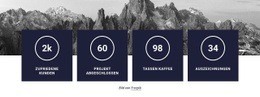
Ein Meeting-Foto kombiniert mit einer Übersicht aus vier Zählern
Der wichtigste Grund für diesen Block ist das Zusammenspiel aus weitläufigem visuellem Kontext und kompakter Zahlenstruktur. Anstatt Zähler als schlichte Zeile vor leerem Hintergrund zu präsentieren, platziert dieser Abschnitt vier dunkle abgerundete Kacheln an der Unterkante eines Fotos eines kollaborativen Treffens in voller Breite. Das Bild verleiht den Statistiken einen menschlichen und organisatorischen Rahmen, während das einheitliche Kacheldesign die Informationen prägnant und vergleichbar hält.
Jeder Zähler folgt derselben visuellen Formel: ein kreisförmiges Icon, ein großer Zahlenwert und eine beschreibende Beschriftung. Diese Konsistenz sorgt dafür, dass sich die Reihe leicht überfliegen lässt, während die Überlappung verhindert, dass sie wie eine austauschbare Datentabelle wirkt. Der dezente hellblaugraue Hintergrund stützt die Komposition, ohne mit dem Foto zu konkurrieren, und die weißen Icons sowie die weiße Typografie heben sich deutlich von den anthrazitfarbenen Kacheln ab. Die vierspaltige Ausrichtung verleiht dem Abschnitt zudem einen stabilen horizontalen Rhythmus.
Dieses Design ist eine praktische Option, wenn eine Seite im mittleren Bereich eine Leistungsübersicht mit stärkerer visueller Präsenz als isolierte Zahlen oder ein einfaches Karten-Raster benötigt. Da es sich um einen einzelnen wiederverwendbaren Block handelt, müssen die umliegenden Abschnitte den übergeordneten Erzählfluss der Seite und etwaige Handlungsaufforderungen liefern. Die angezeigten Werte sind Beispielinhalte; die bleibende gestalterische Entscheidung liegt im Zusammenspiel aus Bild, überlappenden Kacheln und der einheitlichen Zählerhierarchie.
Mit Nicepage anpassen
Wenn Sie Template Builder verwenden, können Sie Farben, Schriftarten, Kopf- und Fußzeilen, Layout, Spalten und andere Designelemente sowie Inhalte und Bilder anpassen.
Vorlage offline bearbeiten
2. Erstellen Sie eine neue Seite oder wählen Sie eine vorhandene aus
3. Klicken Sie auf Neuen Block hinzufügen, suchen Sie nach der ID 779137 und klicken Sie auf die Eingabetaste
Vorlage online bearbeiten
Erstellen Sie fantastische Websites


Kostenloser Nicepage Builder
Schlüsselwörter
Mit einer fertigen Vorlage beginnen
Design für eine neue Seite auswählen
Verwenden Sie eine fertige Vorlage als Ausgangspunkt, anstatt jede Seite von Grund auf neu zu erstellen. Wenn Sie in Nicepage eine neue Seite hinzufügen, durchsuchen Sie die verfügbaren Designs, vergleichen Sie verschiedene Layouts und wählen Sie eine Option, die bereits zum allgemeinen Zweck und zur visuellen Ausrichtung Ihres Projekts passt.
Verschiedene Seitendesigns durchsuchen
Erkunden Sie Seitendesigns mithilfe der Suche, thematischer Kategorien, Designsets und der Vorschau der gesamten Seite. Die Sammlung enthält Layouts für verschiedene Themen und Seitenzwecke, sodass Sie Alternativen leichter vergleichen können, bevor Sie ein Design zur Anpassung auswählen.
Ausgewählte Vorlage anpassen
Nachdem Sie ein Design ausgewählt haben, erstellen Sie die Seite und bearbeiten Sie sie anschließend visuell in Nicepage. Ersetzen Sie den Demoinhalt, passen Sie Bilder, Typografie, Farben, Abschnitte und andere Elemente an und passen Sie das fertige Layout an Ihre eigenen Inhalte an, anstatt das Design von Grund auf neu zu erstellen.
Weitere Designrichtungen entdecken
Wenn die erste Option nicht optimal zu Ihrem Projekt passt, kehren Sie zur Designsammlung zurück und vergleichen Sie weitere Vorlagen, bevor Sie sich für ein Layout entscheiden. So ist die Vorlagenbibliothek nicht nur für eine schnellere Seitenerstellung nützlich, sondern auch, um verschiedene visuelle Ansätze zu erkunden und einen passenden Ausgangspunkt für ein neues Projekt zu finden.
Dieser Workflow bietet Ihnen Zugriff auf eine umfangreiche Sammlung vorgefertigter Designs, die Sie auswählen, vergleichen und an die Bedürfnisse jeder neuen Seite oder jedes Projekts anpassen können.






Mehr von Zähler Blöcken
-
EN

-
EN
-
EN
-
EN
-
EN
-
EN
-
EN
-
EN