Kurzbiographie des Autors Vorlage


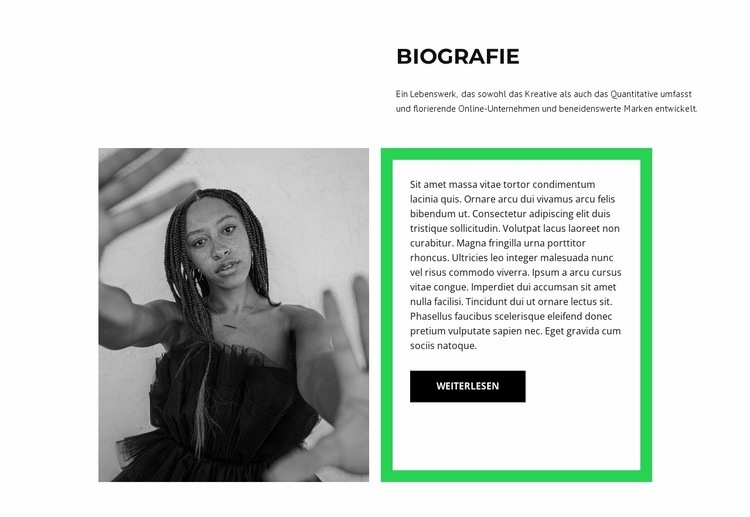
Ein monochromes Porträt kombiniert mit einer markanten Karte mit grünem Rahmen
Das prägendste Gestaltungsmerkmal dieses Abschnitts ist der Kontrast zwischen dem Schwarz-Weiß-Porträt und dem leuchtend grünen Rahmen um das Biografie-Feld. Anstelle einer umfangreichen Kartensammlung oder eines dichten Profilrasters stellt der Block für die Vorstellung einer Einzelperson eine klare visuelle Beziehung her: Das Porträt sorgt für Präsenz, und die gerahmte weiße Karte vermittelt die schriftlichen Hintergrundinformationen. Darüber bieten die zentrierte Überschrift „Biografie“ und der begleitende Absatz ausreichend Kontext, um die geteilte Zeile auf einen Blick verständlich zu machen.
Dadurch ist der Block eine praktische Gestaltungsoption, wenn eine Seite eine kompakte persönliche Vorstellung mit mehr visueller Schärfe als ein reiner Textabschnitt erfordert. Der dunkle Button „Weiterlesen“ ermöglicht eine gezielte Fortführung, ohne mit dem Porträt zu konkurrieren oder den Block in eine interaktive Galerie zu verwandeln. Großzügiger Weißraum trennt den einleitenden Bereich sauber von der zweispaltigen Zeile, während die klare Links-Rechts-Ausrichtung das schnelle Überfliegen erleichtert. Die Texte im Biografie-Feld dienen als Platzhalter und können problemlos ausgetauscht werden, während Struktur und visueller Kontrast vollständig erhalten bleiben. Unter alternativen Biografie-Abschnitten zeichnet sich dieses Design besonders dann aus, wenn ein Projekt von einer zurückhaltenden Porträtdarstellung, einem kontrastreichen Rahmenakzent und einer klar platzierten Weiterlesen-Aktion profitiert.
Mit Nicepage anpassen
Wenn Sie Template Builder verwenden, können Sie Farben, Schriftarten, Kopf- und Fußzeilen, Layout, Spalten und andere Designelemente sowie Inhalte und Bilder anpassen.
Vorlage offline bearbeiten
2. Erstellen Sie eine neue Seite oder wählen Sie eine vorhandene aus
3. Klicken Sie auf Neuen Block hinzufügen, suchen Sie nach der ID 2191962 und klicken Sie auf die Eingabetaste
Vorlage online bearbeiten
Erstellen Sie fantastische Websites


Kostenloser Nicepage Builder
Schlüsselwörter
Mit einer fertigen Vorlage beginnen
Design für eine neue Seite auswählen
Verwenden Sie eine fertige Vorlage als Ausgangspunkt, anstatt jede Seite von Grund auf neu zu erstellen. Wenn Sie in Nicepage eine neue Seite hinzufügen, durchsuchen Sie die verfügbaren Designs, vergleichen Sie verschiedene Layouts und wählen Sie eine Option, die bereits zum allgemeinen Zweck und zur visuellen Ausrichtung Ihres Projekts passt.
Verschiedene Seitendesigns durchsuchen
Erkunden Sie Seitendesigns mithilfe der Suche, thematischer Kategorien, Designsets und der Vorschau der gesamten Seite. Die Sammlung enthält Layouts für verschiedene Themen und Seitenzwecke, sodass Sie Alternativen leichter vergleichen können, bevor Sie ein Design zur Anpassung auswählen.
Ausgewählte Vorlage anpassen
Nachdem Sie ein Design ausgewählt haben, erstellen Sie die Seite und bearbeiten Sie sie anschließend visuell in Nicepage. Ersetzen Sie den Demoinhalt, passen Sie Bilder, Typografie, Farben, Abschnitte und andere Elemente an und passen Sie das fertige Layout an Ihre eigenen Inhalte an, anstatt das Design von Grund auf neu zu erstellen.
Weitere Designrichtungen entdecken
Wenn die erste Option nicht optimal zu Ihrem Projekt passt, kehren Sie zur Designsammlung zurück und vergleichen Sie weitere Vorlagen, bevor Sie sich für ein Layout entscheiden. So ist die Vorlagenbibliothek nicht nur für eine schnellere Seitenerstellung nützlich, sondern auch, um verschiedene visuelle Ansätze zu erkunden und einen passenden Ausgangspunkt für ein neues Projekt zu finden.
Dieser Workflow bietet Ihnen Zugriff auf eine umfangreiche Sammlung vorgefertigter Designs, die Sie auswählen, vergleichen und an die Bedürfnisse jeder neuen Seite oder jedes Projekts anpassen können.