Kontakte zu Sportvereinen Vorlage


Ein breites Fitness-Bild verleiht der Kontaktzeile mehr Präsenz
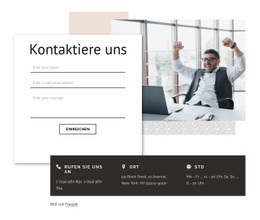
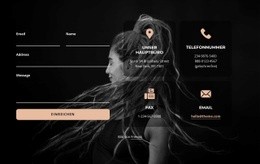
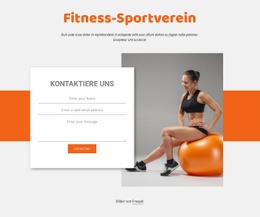
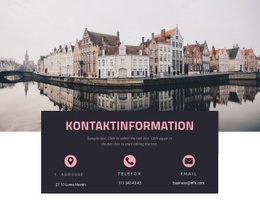
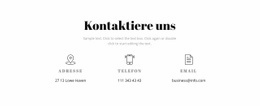
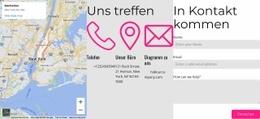
Dieser Abschnitt kombiniert ein breites Fitness-Foto mit einer kompakten Kontaktanordnung, anstatt Adresse, Telefon und E-Mail als isolierte Liste darzustellen. Die zentrierte Überschrift „Kontaktieren Sie uns“ und der begleitende Absatz vermitteln zunächst die Botschaft, bevor die drei gleichmäßig aufgeteilten Spalten die praktischen Details im unteren Bereich strukturieren. Jede Spalte beginnt mit einem Symbol über der Beschriftung, was den wiederkehrenden Elementen einen einheitlichen optischen Einstieg verleiht.
Diese Kombination macht den Block zu einer praktischen Designoption, wenn eine Seite einen Kontaktbereich mit erkennbarem thematischem Bezug benötigt. Das Foto verknüpft den Bereich unmittelbar mit Fitness oder Wellness, ohne lange Erklärungen zu erfordern, während der dreispaltige Aufbau die Informationen übersichtlich hält. Der dunkelanthrazitfarbene Hintergrund bildet eine solide Basis für die Zeile, dezenter grauer Text reduziert optische Unruhe und pinkfarbene Akzente in den Überschriften lockern das ansonsten monochrome Erscheinungsbild auf.
Im Vergleich zu einer einfacheren Kontaktleiste bietet dieses Design einen bewussteren Übergang von stimmungsvoller Bildsprache zu sachlichen Informationen. Gegenüber einem umfangreichen, formularbasierten Abschnitt bleibt der Fokus hier klar auf direkten Kontaktwegen. Das Ergebnis ist eine markante Vorlage für Projekte, die einen ausgewogenen, bildgestützten Kontaktbereich suchen und ergänzende Abschnitte für Angebote, Trainingsdetails, Call-to-Actions oder weitere Seiteninhalte nutzen möchten.
Mit Nicepage anpassen
Wenn Sie Template Builder verwenden, können Sie Farben, Schriftarten, Kopf- und Fußzeilen, Layout, Spalten und andere Designelemente sowie Inhalte und Bilder anpassen.
Vorlage offline bearbeiten
2. Erstellen Sie eine neue Seite oder wählen Sie eine vorhandene aus
3. Klicken Sie auf Neuen Block hinzufügen, suchen Sie nach der ID 64530 und klicken Sie auf die Eingabetaste
Vorlage online bearbeiten
Erstellen Sie fantastische Websites


Kostenloser Nicepage Builder
Schlüsselwörter
Mit einer fertigen Vorlage beginnen
Design für eine neue Seite auswählen
Verwenden Sie eine fertige Vorlage als Ausgangspunkt, anstatt jede Seite von Grund auf neu zu erstellen. Wenn Sie in Nicepage eine neue Seite hinzufügen, durchsuchen Sie die verfügbaren Designs, vergleichen Sie verschiedene Layouts und wählen Sie eine Option, die bereits zum allgemeinen Zweck und zur visuellen Ausrichtung Ihres Projekts passt.
Verschiedene Seitendesigns durchsuchen
Erkunden Sie Seitendesigns mithilfe der Suche, thematischer Kategorien, Designsets und der Vorschau der gesamten Seite. Die Sammlung enthält Layouts für verschiedene Themen und Seitenzwecke, sodass Sie Alternativen leichter vergleichen können, bevor Sie ein Design zur Anpassung auswählen.
Ausgewählte Vorlage anpassen
Nachdem Sie ein Design ausgewählt haben, erstellen Sie die Seite und bearbeiten Sie sie anschließend visuell in Nicepage. Ersetzen Sie den Demoinhalt, passen Sie Bilder, Typografie, Farben, Abschnitte und andere Elemente an und passen Sie das fertige Layout an Ihre eigenen Inhalte an, anstatt das Design von Grund auf neu zu erstellen.
Weitere Designrichtungen entdecken
Wenn die erste Option nicht optimal zu Ihrem Projekt passt, kehren Sie zur Designsammlung zurück und vergleichen Sie weitere Vorlagen, bevor Sie sich für ein Layout entscheiden. So ist die Vorlagenbibliothek nicht nur für eine schnellere Seitenerstellung nützlich, sondern auch, um verschiedene visuelle Ansätze zu erkunden und einen passenden Ausgangspunkt für ein neues Projekt zu finden.
Dieser Workflow bietet Ihnen Zugriff auf eine umfangreiche Sammlung vorgefertigter Designs, die Sie auswählen, vergleichen und an die Bedürfnisse jeder neuen Seite oder jedes Projekts anpassen können.

Mehr von Kontakte Blöcken
-
-
EN

-
EN
-
-
EN
-
EN
-
-
-
EN
-
EN
-
EN
-
EN
-
EN
-
EN
-
-
-
-
-
-
EN