Kontaktdetails Vorlage


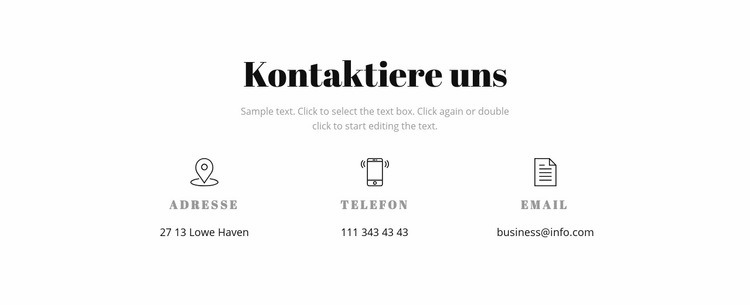
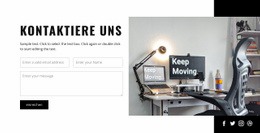
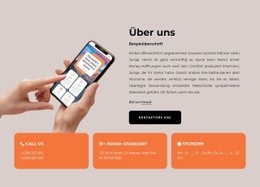
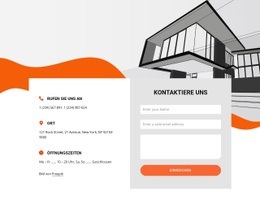
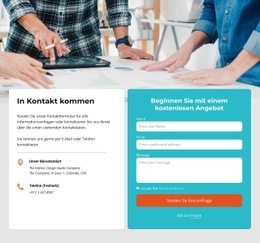
Ein kompaktes Kontaktdesign, aufgebaut um drei wiederkehrende Kanäle
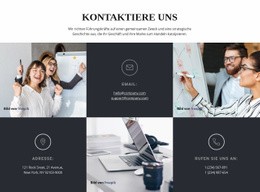
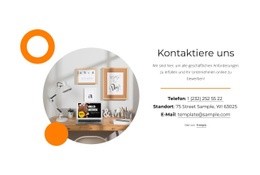
Die überzeugendste gestalterische Entscheidung dieses Blocks ist die Kombination aus einer zentrierten Einleitung und einer kompakten dreispaltigen Informationszeile. Die Überschrift „Kontakt“ und der Begleitabsatz vermitteln eine klare Botschaft, während Adresse, Telefon und E-Mail darunter drei gleichwertige Kontaktkanäle bereitstellen. Jeder Kanal wiederholt dasselbe Muster aus Icon, Beschriftung in Großbuchstaben und dunklem Wert, was dem Abschnitt mehr visuelle Einheit verleiht als einer einfachen Auflistung von Kontaktdaten.
Diese Anordnung macht den Block zu einer praktischen Gestaltungsoption, wenn eine Seite gut sichtbare Kontaktinformationen erfordert, ohne dass ein großes Formular oder ein visuell überladener Bereich entsteht. Die Icons im Linienstil sorgen für Wiedererkennung, bleiben dabei jedoch dezent, und der weiße Hintergrund lässt der Zeile ausreichend Raum zum Atmen. Die schwarze Typografie trägt die primäre Hierarchie, während dezent graue Texte und Beschriftungen für Kontrast sorgen, ohne eine zweite dominante Farbe einzuführen. Das Ergebnis ist ein Abschnitt, der sich durch Klarheit, Wiederholung und Ausgewogenheit auszeichnet: Er präsentiert drei praxisnahe Kanäle auf einen Blick und bewahrt darüber eine ruhige Einleitung. Andere Blöcke setzen möglicherweise auf abweichende Kontaktlayouts, doch diese Variante besticht durch ihren zentrierten Einstieg, die gleichmäßige horizontale Struktur und die einheitliche, symbolgestützte Darstellung jedes einzelnen Kontaktelements.
Mit Nicepage anpassen
Wenn Sie Template Builder verwenden, können Sie Farben, Schriftarten, Kopf- und Fußzeilen, Layout, Spalten und andere Designelemente sowie Inhalte und Bilder anpassen.
Vorlage offline bearbeiten
2. Erstellen Sie eine neue Seite oder wählen Sie eine vorhandene aus
3. Klicken Sie auf Neuen Block hinzufügen, suchen Sie nach der ID 64211 und klicken Sie auf die Eingabetaste
Vorlage online bearbeiten
Erstellen Sie fantastische Websites


Kostenloser Nicepage Builder
Schlüsselwörter
Mit einer fertigen Vorlage beginnen
Design für eine neue Seite auswählen
Verwenden Sie eine fertige Vorlage als Ausgangspunkt, anstatt jede Seite von Grund auf neu zu erstellen. Wenn Sie in Nicepage eine neue Seite hinzufügen, durchsuchen Sie die verfügbaren Designs, vergleichen Sie verschiedene Layouts und wählen Sie eine Option, die bereits zum allgemeinen Zweck und zur visuellen Ausrichtung Ihres Projekts passt.
Verschiedene Seitendesigns durchsuchen
Erkunden Sie Seitendesigns mithilfe der Suche, thematischer Kategorien, Designsets und der Vorschau der gesamten Seite. Die Sammlung enthält Layouts für verschiedene Themen und Seitenzwecke, sodass Sie Alternativen leichter vergleichen können, bevor Sie ein Design zur Anpassung auswählen.
Ausgewählte Vorlage anpassen
Nachdem Sie ein Design ausgewählt haben, erstellen Sie die Seite und bearbeiten Sie sie anschließend visuell in Nicepage. Ersetzen Sie den Demoinhalt, passen Sie Bilder, Typografie, Farben, Abschnitte und andere Elemente an und passen Sie das fertige Layout an Ihre eigenen Inhalte an, anstatt das Design von Grund auf neu zu erstellen.
Weitere Designrichtungen entdecken
Wenn die erste Option nicht optimal zu Ihrem Projekt passt, kehren Sie zur Designsammlung zurück und vergleichen Sie weitere Vorlagen, bevor Sie sich für ein Layout entscheiden. So ist die Vorlagenbibliothek nicht nur für eine schnellere Seitenerstellung nützlich, sondern auch, um verschiedene visuelle Ansätze zu erkunden und einen passenden Ausgangspunkt für ein neues Projekt zu finden.
Dieser Workflow bietet Ihnen Zugriff auf eine umfangreiche Sammlung vorgefertigter Designs, die Sie auswählen, vergleichen und an die Bedürfnisse jeder neuen Seite oder jedes Projekts anpassen können.

Mehr von Kontakte Blöcken
-
-
EN

-
-
-
-
-
EN
-
EN
-
-
EN
-
EN
-
-
EN
-
EN
-
-
-
EN
-
EN
-
-
EN