Erstaunliche Zebra-Fakten Vorlage


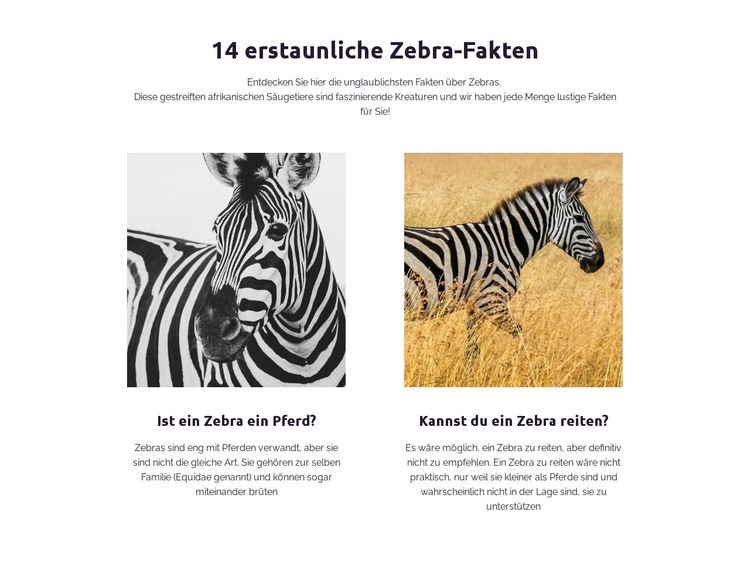
Zwei fragenbasierte Spalten verleihen den Fakten eine klare Struktur
Die stärkste gestalterische Entscheidung des Abschnitts besteht darin, wie zusammengehörige Informationen über Zebras in zwei vergleichbare visuelle Einheiten gegliedert werden. Anstatt alle Fakten in einem einzigen durchgehenden Textbereich unterzubringen, beginnt er mit einer zentrierten Einführung und teilt das Material anschließend in eine Frage, ob ein Zebra ein Pferd ist, und eine Frage, ob man auf einem Zebra reiten kann, auf. Zu jeder Frage gehört ein quadratisches Foto mit einem erklärenden Absatz, sodass sich Besucher in einem gleichmäßigen Rhythmus vom Bild über das Thema bis zum Detail bewegen können.
Diese Kombination macht den Block zu einer überlegenswerten Option, wenn eine Seite einen kompakten Informationsabschnitt mit mehr visueller Präsenz als reiner Text benötigt. Die Schwarz-Weiß-Bilder der Zebras stellen sofort einen Bezug zum Thema her, während das warme Grasland-Bild für Abwechslung sorgt, ohne die Naturthematik zu unterbrechen. Gleich breite Spalten halten die Inhalte im Gleichgewicht, und der weiße Hintergrund verhindert, dass die Fotos und Fragen überladen wirken. Das Design eignet sich daher für eine Tier-, Natur- oder Bildungsseite, die zwei zusammenhängende Gedanken in einem leicht erfassbaren Abschnitt vermitteln möchte. Seine Stärke liegt im Zusammenspiel von Fragen, Bildern und prägnanten Erläuterungen – nicht in überflüssiger Interaktion oder einer umfangreicheren Inhaltsstruktur.
Mit Nicepage anpassen
Wenn Sie Template Builder verwenden, können Sie Farben, Schriftarten, Kopf- und Fußzeilen, Layout, Spalten und andere Designelemente sowie Inhalte und Bilder anpassen.
Vorlage offline bearbeiten
2. Erstellen Sie eine neue Seite oder wählen Sie eine vorhandene aus
3. Klicken Sie auf Neuen Block hinzufügen, suchen Sie nach der ID 42676 und klicken Sie auf die Eingabetaste
Vorlage online bearbeiten
Erstellen Sie fantastische Websites


Kostenloser Nicepage Builder
Schlüsselwörter
Mit einer fertigen Vorlage beginnen
Design für eine neue Seite auswählen
Verwenden Sie eine fertige Vorlage als Ausgangspunkt, anstatt jede Seite von Grund auf neu zu erstellen. Wenn Sie in Nicepage eine neue Seite hinzufügen, durchsuchen Sie die verfügbaren Designs, vergleichen Sie verschiedene Layouts und wählen Sie eine Option, die bereits zum allgemeinen Zweck und zur visuellen Ausrichtung Ihres Projekts passt.
Verschiedene Seitendesigns durchsuchen
Erkunden Sie Seitendesigns mithilfe der Suche, thematischer Kategorien, Designsets und der Vorschau der gesamten Seite. Die Sammlung enthält Layouts für verschiedene Themen und Seitenzwecke, sodass Sie Alternativen leichter vergleichen können, bevor Sie ein Design zur Anpassung auswählen.
Ausgewählte Vorlage anpassen
Nachdem Sie ein Design ausgewählt haben, erstellen Sie die Seite und bearbeiten Sie sie anschließend visuell in Nicepage. Ersetzen Sie den Demoinhalt, passen Sie Bilder, Typografie, Farben, Abschnitte und andere Elemente an und passen Sie das fertige Layout an Ihre eigenen Inhalte an, anstatt das Design von Grund auf neu zu erstellen.
Weitere Designrichtungen entdecken
Wenn die erste Option nicht optimal zu Ihrem Projekt passt, kehren Sie zur Designsammlung zurück und vergleichen Sie weitere Vorlagen, bevor Sie sich für ein Layout entscheiden. So ist die Vorlagenbibliothek nicht nur für eine schnellere Seitenerstellung nützlich, sondern auch, um verschiedene visuelle Ansätze zu erkunden und einen passenden Ausgangspunkt für ein neues Projekt zu finden.
Dieser Workflow bietet Ihnen Zugriff auf eine umfangreiche Sammlung vorgefertigter Designs, die Sie auswählen, vergleichen und an die Bedürfnisse jeder neuen Seite oder jedes Projekts anpassen können.


Mehr von Haustiere & Tiere Blöcken
-
EN
-
EN

-
EN
-
EN
-
EN
-
EN
-
EN
-
EN
-
EN
-
EN
-
EN
-
EN
-
EN
-
EN
-
EN
-
EN
-
-
-
EN
-
EN