Liste der wichtigsten Funktionen Vorlage


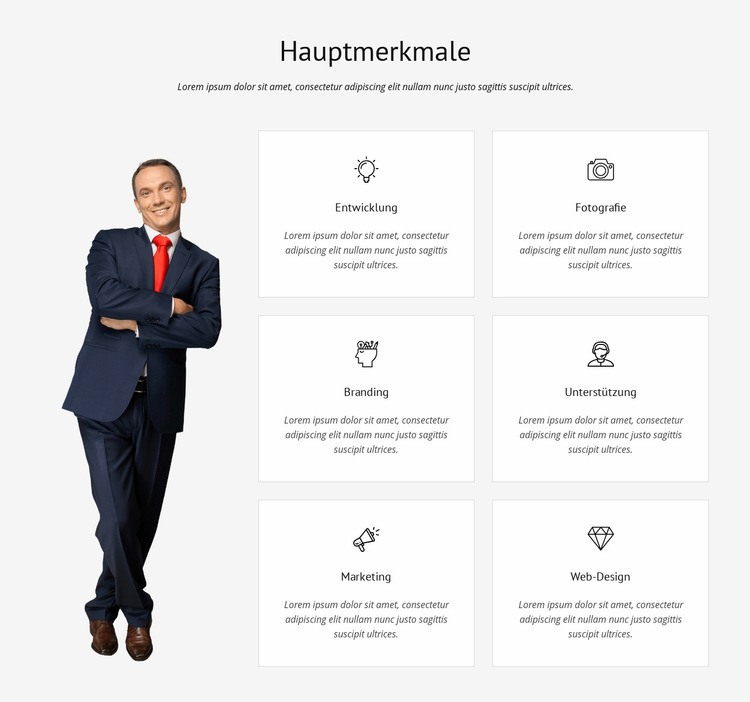
Ein Bild in voller Höhe verleiht dem Sechs-Karten-Design sein markantes Profil
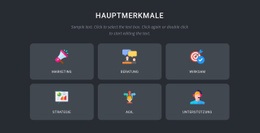
Das Design kombiniert mehrere konkrete Gestaltungsentscheidungen, die es gegenüber alternativen Highlight-Bereichen unverwechselbar machen. Eine zentrierte Überschrift „Wichtigste Merkmale“ und ein begleitender Absatz führen in das Thema ein, der wesentliche Akzent liegt jedoch auf dem Bild einer Person in voller Höhe, das neben den Leistungsinformationen platziert ist. Auf der rechten Seite präsentieren sechs Karten Entwicklung, Fotografie, Branding, Support, Marketing und Webdesign in einem zweispaltigen, dreizeiligen Raster statt in einer langen Liste oder auf einer großen, unstrukturierten Fläche.
Jede Karte wiederholt dieselbe Struktur aus Symbol, Titel und Begleittext, sodass das Design mehrere Kompetenzen vermittelt, ohne die visuelle Ordnung zu verlieren. Das Bild sorgt für eine starke Verankerung und bietet den Karten ein klares Gegenstück, während der hellgraue Hintergrund und die weiß umrandeten Flächen beide Bereiche optisch zusammenhalten. Großzügige Abstände und zentrierte Karteninhalte schaffen Platz um die Beschriftungen sowie Beschreibungen und lassen den Bereich wohlkomponiert statt überfüllt wirken.
Das macht den Block zu einer praktischen Wahl, wenn eine Seite ein breites Leistungsspektrum vorstellen und zugleich ein prominentes menschliches Bildelement beibehalten soll. Er bietet mehr visuelle Präsenz als ein einfaches Kartenraster, sorgt aber dafür, dass die Inhalte zu den Kompetenzen leicht zu erfassen bleiben. Da das Design ein vorgefertigter Bereich bleibt, liegt sein Mehrwert in dieser gezielten Kombination aus inhaltlicher Breite, Bildausgewogenheit und wiederkehrendem Kartenrhythmus.
Mit Nicepage anpassen
Wenn Sie Template Builder verwenden, können Sie Farben, Schriftarten, Kopf- und Fußzeilen, Layout, Spalten und andere Designelemente sowie Inhalte und Bilder anpassen.
Vorlage offline bearbeiten
2. Erstellen Sie eine neue Seite oder wählen Sie eine vorhandene aus
3. Klicken Sie auf Neuen Block hinzufügen, suchen Sie nach der ID 61846 und klicken Sie auf die Eingabetaste
Vorlage online bearbeiten
Erstellen Sie fantastische Websites


Kostenloser Nicepage Builder
Schlüsselwörter
Mit einer fertigen Vorlage beginnen
Design für eine neue Seite auswählen
Verwenden Sie eine fertige Vorlage als Ausgangspunkt, anstatt jede Seite von Grund auf neu zu erstellen. Wenn Sie in Nicepage eine neue Seite hinzufügen, durchsuchen Sie die verfügbaren Designs, vergleichen Sie verschiedene Layouts und wählen Sie eine Option, die bereits zum allgemeinen Zweck und zur visuellen Ausrichtung Ihres Projekts passt.
Verschiedene Seitendesigns durchsuchen
Erkunden Sie Seitendesigns mithilfe der Suche, thematischer Kategorien, Designsets und der Vorschau der gesamten Seite. Die Sammlung enthält Layouts für verschiedene Themen und Seitenzwecke, sodass Sie Alternativen leichter vergleichen können, bevor Sie ein Design zur Anpassung auswählen.
Ausgewählte Vorlage anpassen
Nachdem Sie ein Design ausgewählt haben, erstellen Sie die Seite und bearbeiten Sie sie anschließend visuell in Nicepage. Ersetzen Sie den Demoinhalt, passen Sie Bilder, Typografie, Farben, Abschnitte und andere Elemente an und passen Sie das fertige Layout an Ihre eigenen Inhalte an, anstatt das Design von Grund auf neu zu erstellen.
Weitere Designrichtungen entdecken
Wenn die erste Option nicht optimal zu Ihrem Projekt passt, kehren Sie zur Designsammlung zurück und vergleichen Sie weitere Vorlagen, bevor Sie sich für ein Layout entscheiden. So ist die Vorlagenbibliothek nicht nur für eine schnellere Seitenerstellung nützlich, sondern auch, um verschiedene visuelle Ansätze zu erkunden und einen passenden Ausgangspunkt für ein neues Projekt zu finden.
Dieser Workflow bietet Ihnen Zugriff auf eine umfangreiche Sammlung vorgefertigter Designs, die Sie auswählen, vergleichen und an die Bedürfnisse jeder neuen Seite oder jedes Projekts anpassen können.

Mehr von Merkmale Blöcken
-
EN
-
EN

-
EN
-
-
-
EN
-
EN
-
EN
-
EN
-
-
EN
-
EN
-
EN
-
EN
-
EN
-
-
EN
-
EN
-
EN
-
EN