Lista dos principais recursos Modelo


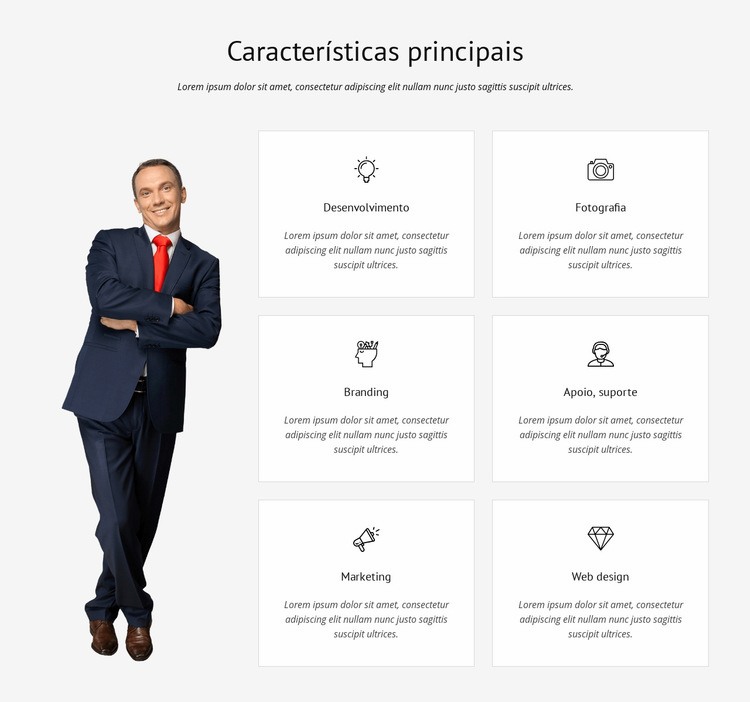
Uma imagem a toda a altura confere ao design de seis cartões o seu formato distinto
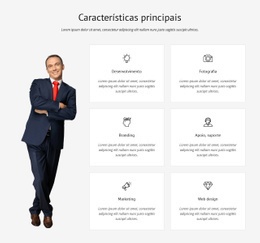
O design reúne várias opções concretas que o tornam inconfundível face a outras secções de destaques. O cabeçalho centrado «Principais destaques» e o parágrafo de apoio introduzem o tema, mas a distinção primordial reside na imagem a toda a altura posicionada ao lado das informações de serviços. À direita, seis cartões apresentam Desenvolvimento, Fotografia, Branding, Suporte, Marketing e Web design numa grelha de duas colunas por três linhas, dispensando uma lista contínua ou um painel amplo e uniforme.
Cada cartão repete a mesma estrutura com ícone, título e texto explicativo, permitindo comunicar diversas competências sem quebrar a harmonia visual. A imagem garante um ponto focal marcante e funciona como contraponto aos cartões, ao passo que o fundo cinzento-claro e as superfícies com contornos brancos unem visualmente as duas partes. O espaçamento amplo e os elementos centrados no cartão conferem respiro a títulos e descrições, mantendo a secção fluida e sem excessos.
Isto converte o bloco numa excelente opção quando uma página precisa de detalhar um conjunto abrangente de serviços sem abrir mão de uma forte presença humana. Garante mais peso visual do que uma grelha comum de cartões, preservando a facilidade de leitura das competências apresentadas. Por ser uma secção pré-concebida, o seu valor reside nesta combinação de abrangência de conteúdo, equilíbrio com a imagem e ritmo harmonioso dos cartões.
Personalize com Nicepage
Ao usar o Construtor de Modelos, você poderá ajustar cores, fontes, cabeçalho e base, layout, colunas e outros elementos de design, bem como conteúdo e imagens.
Editar modelo offline
2. Crie uma nova página ou selecione existente
3. Clique em Adicionar novo bloco, pesquise a id 61846 e clique em entrar
Editar modelo online
Crie sites incríveis


Construtor Nicepage grátis
Palavras-chave
Comece com um Modelo Pronto
Escolha um Design para uma Nova Página
Use um modelo pronto como ponto de partida em vez de criar cada página do zero. Ao adicionar uma nova página no Nicepage, navegue pelos designs disponíveis, compare diferentes layouts e escolha uma opção que já se encaixe no propósito geral e na direção visual do seu projeto.
Navegue por Diferentes Designs de Página
Explore os Designs de Página usando a busca, categorias temáticas, Conjuntos de Design e pré-visualizações de página inteira. A coleção inclui layouts para diferentes assuntos e finalidades de página, facilitando a comparação de alternativas antes de selecionar um design para personalizar.
Personalize o Modelo Selecionado
Após escolher um design, crie a página e continue editando-a visualmente no Nicepage. Substitua o conteúdo de demonstração, ajuste imagens, tipografia, cores, seções e outros elementos e adapte o layout pronto ao seu próprio conteúdo em vez de reconstruir o design do zero.
Explore Mais Opções de Design
Se a primeira opção não se adequar ao seu projeto, volte à coleção de designs e compare outros modelos antes de escolher um layout. Isso torna a biblioteca de modelos útil não apenas para agilizar a criação de páginas, mas também para explorar diferentes abordagens visuais e encontrar um ponto de partida adequado para um novo projeto.
Esse fluxo de trabalho dá acesso a uma ampla coleção de designs prontos que podem ser selecionados, comparados e personalizados de acordo com as necessidades de cada nova página ou projeto.

Mais de Recursos Blocks
-
EN
-
EN

-
EN
-
EN
-
EN
-
-
-
EN
-
-
-
EN
-
EN
-
EN
-
EN
-
EN
-
EN
-
EN
-
EN
-
EN
-
EN