Rencontrez notre grande équipe Modèle


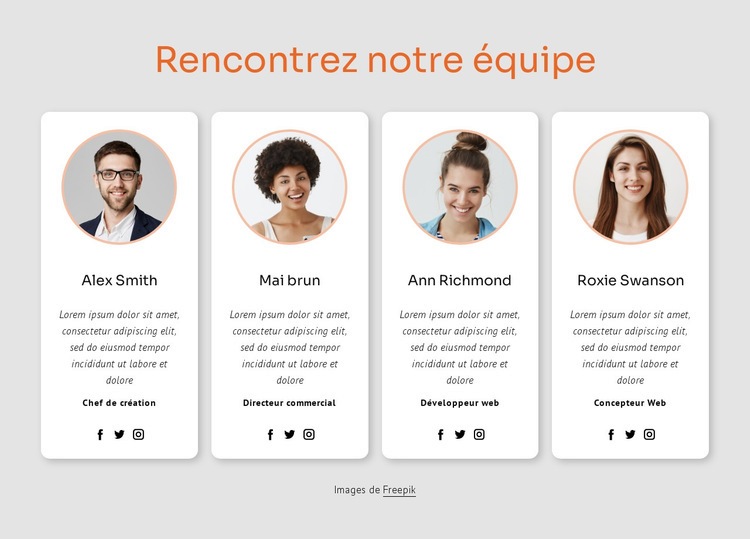
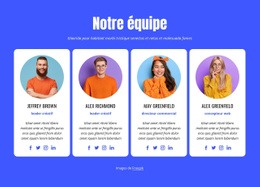
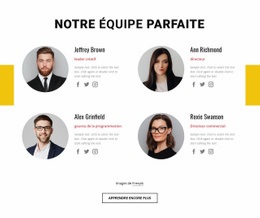
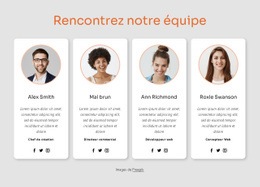
Un titre centré et quatre cartes de portrait orientent le choix
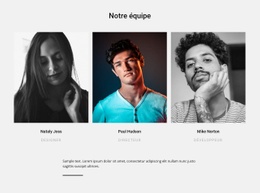
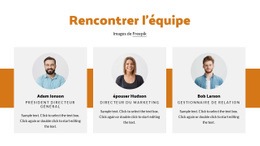
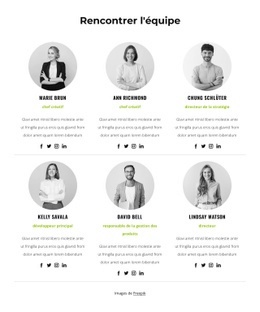
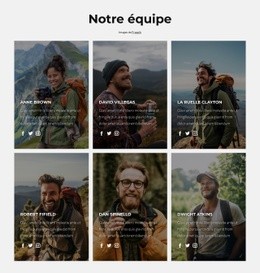
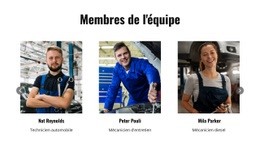
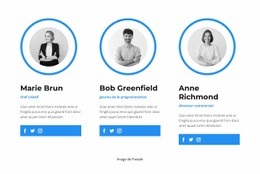
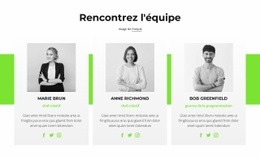
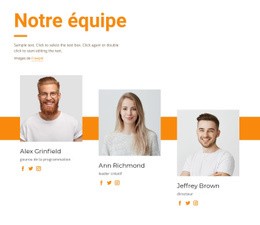
Le titre centré « Rencontrez notre équipe » introduit une composition compacte axée sur les personnes, tandis que les quatre cartes régulièrement espacées confèrent à la section une structure répétée plus affirmée qu'un profil individuel ou une liste informelle. Chaque carte place un portrait circulaire au-dessus d'un nom, d'un intitulé de rôle, d'une description et de trois liens vers des réseaux sociaux. Cette combinaison en fait un bloc de choix lorsqu'une page doit présenter plusieurs membres d'équipe avec un niveau de détail comparable au sein d'une mise en page cohérente.
Sa direction visuelle est tout aussi précise. L'arrière-plan gris clair de la section dégage un espace ouvert autour du groupe, et les cartes blanches arrondies créent une démarcation sans recourir à des bordures trop épaisses. Des ombres portées douces soulignent subtilement chaque profil, tandis que les accents orange du titre et des bordures de portraits constituent un rappel visuel récurrent tout au long de la rangée. La typographie centrée maintient un équilibre visuel entre les quatre profils, même si le texte descriptif varie de l'un à l'autre.
Le crédit d'image sous les cartes offre une zone d'attribution soignée sans rivaliser avec les profils. Parmi les différentes sections d'équipe disponibles, ce bloc est particulièrement adapté aux projets nécessitant une présentation symétrique de quatre personnes mettant l'accent sur les portraits, des informations de rôle harmonisées et des liens sociaux visibles. Il propose une structure de section aboutie, évitant à la page hôte de devoir composer ces liaisons à partir d'éléments disparates.
Personnalisez avec Nicepage
Lorsque vous utilisez Générateur de modèles, vous pourrez ajuster les couleurs, les polices, l'en-tête et le texte, la mise en page, les colonnes et autres éléments de conception, ainsi que le contenu et les images.
Modifier le modèle hors ligne
2. Créez une nouvelle page ou sélectionnez une page existante
3. Cliquez sur Ajouter un nouveau bloc, recherchez l'identifiant 519028 et cliquez sur Entrée
Modifier le modèle en ligne
Créez des sites Web géniaux


Nicepage Builder gratuit
Mots clés
Commencer avec un modèle prêt à l'emploi
Choisir un design pour une nouvelle page
Utilisez un modèle prêt à l'emploi comme point de départ au lieu de créer chaque page à partir d'une page blanche. Lorsque vous ajoutez une nouvelle page dans Nicepage, parcourez les designs disponibles, comparez les différentes mises en page et choisissez une option qui correspond déjà à l'objectif général et à l'orientation visuelle de votre projet.
Explorer différents designs de page
Explorez les Designs de page à l'aide de la recherche, des catégories thématiques, des ensembles de designs et des aperçus plein écran. La collection comprend des mises en page pour différents sujets et usages, ce qui facilite la comparaison des alternatives avant de sélectionner un design à personnaliser.
Personnaliser le modèle sélectionné
Après avoir choisi un design, créez la page et continuez à la modifier visuellement dans Nicepage. Remplacez le contenu de démonstration, ajustez les images, la typographie, les couleurs, les sections et autres éléments, et adaptez la mise en page prête à l'emploi à votre propre contenu au lieu de reconstruire le design depuis le début.
Explorer d'autres pistes de design
Si la première option ne correspond pas suffisamment à votre projet, retournez à la collection de modèles et comparez-en d'autres avant de choisir une mise en page. La bibliothèque de modèles s'avère ainsi utile non seulement pour créer des pages plus rapidement, mais aussi pour explorer différentes approches visuelles et trouver un point de départ adapté à un nouveau projet.
Ce processus vous donne accès à une vaste collection de designs prêts à l'emploi que vous pouvez sélectionner, comparer et personnaliser en fonction des besoins de chaque nouvelle page ou projet.

Ensemble de conception (32)
-

-
EN
-
-
-
EN
-
EN
-
EN
-
EN
-
EN
-
EN
-
EN
-
-
EN
-
EN
-
Logiciel gratuit de création de site WebTélécharger
-
EN
-
EN
-
EN
-
EN
-
EN
-
EN
-
EN
-
EN
-
EN
-
EN
-
EN
-
EN





Plus de Équipe blocs
-
EN

-
-
EN
-
EN
-
EN
-
EN
-
EN
-
EN
-
EN
-
-
EN
-
-
EN
-
EN
-
EN
-
EN
-
-
EN
-
EN
-
EN