Piani e prezzi Modello


Un'alternativa compatta a tre piani per evitare una tabella prezzi affollata
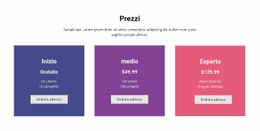
Il titolo centrato «Piani e tariffe», un breve paragrafo di supporto e tre schede allineate creano uno schema di confronto compatto. Anziché distribuire le informazioni economiche su un'ampia tabella o un lungo elenco, questo layout mantiene visibili contemporaneamente tre alternative. Ogni scheda riunisce nome del piano, prezzo mensile, dicitura di fatturazione, elenco dei punti di forza e l'azione «Scegli piano», consentendo ai visitatori di comprendere rapidamente il modello di contenuti ripetuto. Le intestazioni colorate in viola, verde e arancione aggiungono varietà preservando la medesima struttura logica.
Questo rende il blocco una scelta di design ideale quando una pagina necessita di dettagli sui prezzi con una netta separazione visiva ma con un numero contenuto di voci. Il corpo bianco delle schede assicura una superficie di lettura rilassante a contrasto con lo sfondo antracite scuro, mentre i pulsanti arancioni definiscono una posizione d'azione coerente. I valori indicativi di 29 $, 49 $ e 99 $ e i testi demo dei punti di forza sono segnaposto pensati per strutturare la sezione, non affermazioni su un servizio o un'azienda specifici.
Rispetto ad altre sezioni tariffarie, questa opzione si distingue per l'equilibrio tra fasce cromatiche decise, tipografia centrata e un lineare confronto a tre colonne. È perfetta quando la pagina circostante trae vantaggio da un momento tariffario visivamente distinto ma autonomo. Altri blocchi possono gestire introduzione, riprova sociale, FAQ o contatti, lasciando a questo design il compito esclusivo di confrontare i piani.
Personalizza con Nicepage
Quando utilizzi Generatore di modelli sarai in grado di regolare colori, caratteri, intestazione e fooer, layout, colonne e altri elementi di design, nonché contenuti e immagini.
Modifica modello offline
2. Creare una nuova pagina o selezionare esistente
3. Fai clic su Aggiungi nuovo blocco, cerca l'ID 460600 e fai clic su Invio
Modifica modello online
Crea fantastici siti web


Nicepage Builder gratuito
Parole chiave
Inizia con un modello predefinito
Scegli un design per una nuova pagina
Utilizza un modello predefinito come punto di partenza anziché creare ogni pagina da zero. Quando aggiungi una nuova pagina in Nicepage, sfoglia i design disponibili, confronta i diversi layout e scegli un'opzione che si adatti allo scopo generale e alla direzione visiva del tuo progetto.
Esplora diversi design di pagina
Esplora i Design di pagina utilizzando la funzione di ricerca, le categorie tematiche, i set di design e le anteprime a pagina intera. La collezione include layout per diversi argomenti e scopi, semplificando il confronto tra le alternative prima di selezionare un design da personalizzare.
Personalizza il modello selezionato
Dopo aver scelto un design, crea la pagina e continua a modificarla visivamente in Nicepage. Sostituisci il contenuto demo, regola immagini, tipografia, colori, sezioni e altri elementi e adatta il layout predefinito ai tuoi contenuti anziché ricostruire il design da zero.
Esplora altre direzioni di design
Se la prima opzione non si adatta perfettamente al tuo progetto, torna alla raccolta di modelli e confronta altri template prima di scegliere un layout definitivo. In questo modo, la libreria di template si rivela utile non solo per creare pagine più velocemente, ma anche per esplorare diversi approcci visivi e trovare un punto di partenza adatto per un nuovo progetto.
Questo flusso di lavoro ti dà accesso a un'ampia collezione di design predefiniti che possono essere selezionati, confrontati e personalizzati in base alle esigenze di ogni nuova pagina o progetto.

Scenografia (20)


Altro da Prezzi Blocchi
-
EN

-
-
-
EN
-
-
-
EN
-
EN