Upgrade auf einen Premium-Plan Vorlage


Vier sichtbare Tarife machen den Vergleich zum zentralen Gestaltungselement
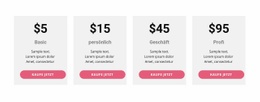
Die prägendste Designentscheidung dieses Bereichs ist der vierspaltige Vergleich anstelle eines einzelnen hervorgehobenen Angebots oder einer größeren Ansammlung unzusammenhängender Kärtchen. Start, Basic, Medium und Expert stehen gemeinsam unter der zentrierten Überschrift „Preispläne“, sodass der Block mehrere Tarifstufen in einem einzigen, kompakten Inhaltsbereich präsentieren kann. Jedes Kärtchen folgt demselben Informationsmuster – Tarifname, Nutzungslimits, exemplarische Preisdetails und eine Schaltfläche „Jetzt kaufen“ –, wodurch Besucher die Alternativen vergleichen können, ohne ihre Lesegewohnheit von Karte zu Karte umstellen zu müssen.
Die Kennzeichnung „Kostenlos“ auf dem Start-Kärtchen bietet der Reihe einen klaren Einstiegspunkt, während die übrigen Kärtchen beispielhafte Angaben zu kostenpflichtigen Tarifen enthalten, die an das jeweilige Projekt angepasst werden können. Das Medium-Kärtchen ist etwas höher und verwendet einen dezent schattierten Hintergrund, was für visuelle Abwechslung sorgt, ohne das gemeinsame Rastersystem zu stören. Diese Eigenschaften machen den Block zu einer praktischen Wahl, wenn eine Seite Preisinformationen benötigt, die strukturierter als eine einfache Textliste, aber kompakter als separate Tarifabschnitte sein sollen. Das statische Layout hält jede Option sichtbar, und die wiederkehrenden abgerundeten rosa Schaltflächen schaffen konsistente Interaktionspunkte. Der besondere Nutzen dieses Blocks liegt darin, wie inhaltliche Tiefe, der Vier-Karten-Rhythmus und die zurückhaltende Akzentuierung zu einem durchdachten, gebrauchsfertigen Preisdesign verschmelzen.
Mit Nicepage anpassen
Wenn Sie Template Builder verwenden, können Sie Farben, Schriftarten, Kopf- und Fußzeilen, Layout, Spalten und andere Designelemente sowie Inhalte und Bilder anpassen.
Vorlage offline bearbeiten
2. Erstellen Sie eine neue Seite oder wählen Sie eine vorhandene aus
3. Klicken Sie auf Neuen Block hinzufügen, suchen Sie nach der ID 42414 und klicken Sie auf die Eingabetaste
Vorlage online bearbeiten
Erstellen Sie fantastische Websites


Kostenloser Nicepage Builder
Schlüsselwörter
Mit einer fertigen Vorlage beginnen
Design für eine neue Seite auswählen
Verwenden Sie eine fertige Vorlage als Ausgangspunkt, anstatt jede Seite von Grund auf neu zu erstellen. Wenn Sie in Nicepage eine neue Seite hinzufügen, durchsuchen Sie die verfügbaren Designs, vergleichen Sie verschiedene Layouts und wählen Sie eine Option, die bereits zum allgemeinen Zweck und zur visuellen Ausrichtung Ihres Projekts passt.
Verschiedene Seitendesigns durchsuchen
Erkunden Sie Seitendesigns mithilfe der Suche, thematischer Kategorien, Designsets und der Vorschau der gesamten Seite. Die Sammlung enthält Layouts für verschiedene Themen und Seitenzwecke, sodass Sie Alternativen leichter vergleichen können, bevor Sie ein Design zur Anpassung auswählen.
Ausgewählte Vorlage anpassen
Nachdem Sie ein Design ausgewählt haben, erstellen Sie die Seite und bearbeiten Sie sie anschließend visuell in Nicepage. Ersetzen Sie den Demoinhalt, passen Sie Bilder, Typografie, Farben, Abschnitte und andere Elemente an und passen Sie das fertige Layout an Ihre eigenen Inhalte an, anstatt das Design von Grund auf neu zu erstellen.
Weitere Designrichtungen entdecken
Wenn die erste Option nicht optimal zu Ihrem Projekt passt, kehren Sie zur Designsammlung zurück und vergleichen Sie weitere Vorlagen, bevor Sie sich für ein Layout entscheiden. So ist die Vorlagenbibliothek nicht nur für eine schnellere Seitenerstellung nützlich, sondern auch, um verschiedene visuelle Ansätze zu erkunden und einen passenden Ausgangspunkt für ein neues Projekt zu finden.
Dieser Workflow bietet Ihnen Zugriff auf eine umfangreiche Sammlung vorgefertigter Designs, die Sie auswählen, vergleichen und an die Bedürfnisse jeder neuen Seite oder jedes Projekts anpassen können.

Mehr von Preisgestaltung Blöcken
-
EN

-
EN
-
-
EN
-
-
EN
-
EN
-
EN