Reparatur von Mobiltelefonen Vorlage


Eine kompakte Split-Lösung zur Vorstellung Ihres Reparaturservices
Dieses Design bietet eine fokussierte Alternative zu einem Service-Bereich aus mehreren Kacheln oder einer langen Liste. Die linke Spalte bündelt die Botschaft in fünf aufeinander abgestimmten Elementen: „Willkommen“, der Schriftzug „Handyreparatur“, eine vertikale Trennlinie, begleitender Text und ein „Mehr erfahren“-Button. Diese Abfolge hält die Textmenge überschaubar und verleiht dem Service dennoch eine unverwechselbare Einführung.
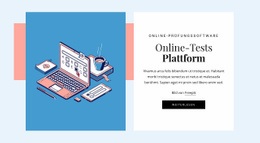
Die einzelne Illustration auf der rechten Seite verändert die Ausgewogenheit des Abschnitts. Statt die Aufmerksamkeit auf mehrere Elemente zu verteilen, bildet die flache Handyreparatur-Grafik eine prägnante visuelle Ergänzung neben dem Text. Der leuchtend blaue Hintergrund bietet der Grafik und der dunklen Typografie eine gemeinsame Fläche, während großzügige horizontale Abstände ein Gedränge der beiden Spalten verhindern. Der umrahmte Button setzt einen dezenten Handlungsimpuls, ohne das Layout in einen überladenen Aktionsbereich zu verwandeln.
Dieser Block ist eine praktische Wahl, wenn eine Seite einen einzelnen Reparaturservice mit klarer visueller Unterstützung und kompaktem Inhalt vorstellen soll. Er erzeugt einen stärkeren redaktionellen Kontrast als eine einfache Textzeile und bleibt zugleich schlicht genug, um auf nachfolgende Inhalte überzuleiten. Das Zusammenspiel aus Service-Präsentation, kompakter Erklärung, Illustration und weiterführendem Klickimpuls macht den besonderen Wert dieses Layouts gegenüber alternativen Abschnittsvorlagen aus.
Mit Nicepage anpassen
Wenn Sie Template Builder verwenden, können Sie Farben, Schriftarten, Kopf- und Fußzeilen, Layout, Spalten und andere Designelemente sowie Inhalte und Bilder anpassen.
Vorlage offline bearbeiten
2. Erstellen Sie eine neue Seite oder wählen Sie eine vorhandene aus
3. Klicken Sie auf Neuen Block hinzufügen, suchen Sie nach der ID 373204 und klicken Sie auf die Eingabetaste
Vorlage online bearbeiten
Erstellen Sie fantastische Websites


Kostenloser Nicepage Builder
Schlüsselwörter
Mit einer fertigen Vorlage beginnen
Design für eine neue Seite auswählen
Verwenden Sie eine fertige Vorlage als Ausgangspunkt, anstatt jede Seite von Grund auf neu zu erstellen. Wenn Sie in Nicepage eine neue Seite hinzufügen, durchsuchen Sie die verfügbaren Designs, vergleichen Sie verschiedene Layouts und wählen Sie eine Option, die bereits zum allgemeinen Zweck und zur visuellen Ausrichtung Ihres Projekts passt.
Verschiedene Seitendesigns durchsuchen
Erkunden Sie Seitendesigns mithilfe der Suche, thematischer Kategorien, Designsets und der Vorschau der gesamten Seite. Die Sammlung enthält Layouts für verschiedene Themen und Seitenzwecke, sodass Sie Alternativen leichter vergleichen können, bevor Sie ein Design zur Anpassung auswählen.
Ausgewählte Vorlage anpassen
Nachdem Sie ein Design ausgewählt haben, erstellen Sie die Seite und bearbeiten Sie sie anschließend visuell in Nicepage. Ersetzen Sie den Demoinhalt, passen Sie Bilder, Typografie, Farben, Abschnitte und andere Elemente an und passen Sie das fertige Layout an Ihre eigenen Inhalte an, anstatt das Design von Grund auf neu zu erstellen.
Weitere Designrichtungen entdecken
Wenn die erste Option nicht optimal zu Ihrem Projekt passt, kehren Sie zur Designsammlung zurück und vergleichen Sie weitere Vorlagen, bevor Sie sich für ein Layout entscheiden. So ist die Vorlagenbibliothek nicht nur für eine schnellere Seitenerstellung nützlich, sondern auch, um verschiedene visuelle Ansätze zu erkunden und einen passenden Ausgangspunkt für ein neues Projekt zu finden.
Dieser Workflow bietet Ihnen Zugriff auf eine umfangreiche Sammlung vorgefertigter Designs, die Sie auswählen, vergleichen und an die Bedürfnisse jeder neuen Seite oder jedes Projekts anpassen können.



Mehr von Technologie Blöcken
-
EN
-
EN

-
EN
-
-
-
EN
-
EN
-
EN
-
EN
-
EN
-
EN
-
EN
-
EN
-
EN
-
EN
-
-
-
EN
-
EN
-
EN



Mehr von Teilt Blöcken
-
EN
-
EN
-
EN
-
-
EN
-
-
EN
-
EN
-
EN
-
EN
-
EN
-
EN
-
EN
-
EN
-
EN
-
EN
-
-
EN
-
-
EN