Post sul blog di gatti Modello


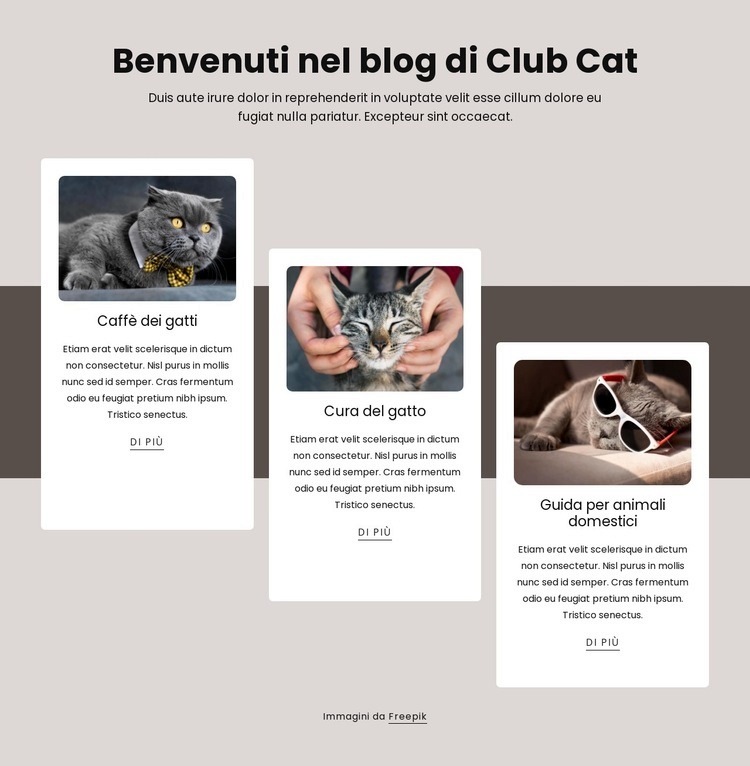
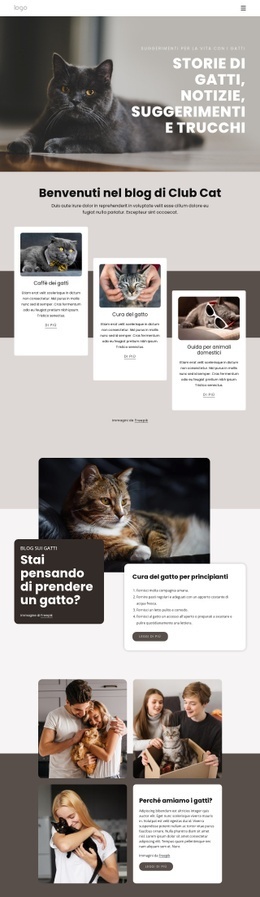
Le schede sfalsate sui gatti offrono molto più di una semplice riga tematica
La sezione unisce un'introduzione centrata a tre schede tematiche ben differenziate, distinguendosi soprattutto per la disposizione sfalsata. Cat Café, Cura del gatto e Guida agli animali domestici condividono lo stesso schema di contenuti — fotografia di gatto, descrizione e link «scopri di più» —, ma le loro altezze sfalsate generano un ritmo visivo più vario rispetto a una fila convenzionale di riquadri identici. Questo rende il layout prezioso quando una pubblicazione a tema felino deve presentare varie categorie con maggiore dinamismo e impatto visivo.
Le schede bianche arrotondate mantengono chiari i confini tra le categorie, mentre la fascia orizzontale scura le raggruppa in un'unica sezione coerente. Il caldo sfondo grigio chiaro lascia abbastanza respiro affinché le schede e l'introduzione centrata «Benvenuti al Club Cat Blog» appaiano come una composizione armoniosa. Il credito Freepik posto sotto il gruppo fornisce l'attribuzione senza ostacolare la consultazione delle categorie. Come blocco pronto all'uso, questa configurazione è ideale per progetti che cercano una copertura compatta degli argomenti, un'esplorazione guidata dalle immagini e collegamenti ben visibili senza dover ricorrere a un'ampia griglia. Il suo valore risiede nell'unione tra una logica di contenuto ripetuta e una ricercata presentazione sfalsata.
Personalizza con Nicepage
Quando utilizzi Generatore di modelli sarai in grado di regolare colori, caratteri, intestazione e fooer, layout, colonne e altri elementi di design, nonché contenuti e immagini.
Modifica modello offline
2. Creare una nuova pagina o selezionare esistente
3. Fai clic su Aggiungi nuovo blocco, cerca l'ID 3447097 e fai clic su Invio
Modifica modello online
Crea fantastici siti web


Nicepage Builder gratuito
Parole chiave
Inizia con un modello predefinito
Scegli un design per una nuova pagina
Utilizza un modello predefinito come punto di partenza anziché creare ogni pagina da zero. Quando aggiungi una nuova pagina in Nicepage, sfoglia i design disponibili, confronta i diversi layout e scegli un'opzione che si adatti allo scopo generale e alla direzione visiva del tuo progetto.
Esplora diversi design di pagina
Esplora i Design di pagina utilizzando la funzione di ricerca, le categorie tematiche, i set di design e le anteprime a pagina intera. La collezione include layout per diversi argomenti e scopi, semplificando il confronto tra le alternative prima di selezionare un design da personalizzare.
Personalizza il modello selezionato
Dopo aver scelto un design, crea la pagina e continua a modificarla visivamente in Nicepage. Sostituisci il contenuto demo, regola immagini, tipografia, colori, sezioni e altri elementi e adatta il layout predefinito ai tuoi contenuti anziché ricostruire il design da zero.
Esplora altre direzioni di design
Se la prima opzione non si adatta perfettamente al tuo progetto, torna alla raccolta di modelli e confronta altri template prima di scegliere un layout definitivo. In questo modo, la libreria di template si rivela utile non solo per creare pagine più velocemente, ma anche per esplorare diversi approcci visivi e trovare un punto di partenza adatto per un nuovo progetto.
Questo flusso di lavoro ti dà accesso a un'ampia collezione di design predefiniti che possono essere selezionati, confrontati e personalizzati in base alle esigenze di ogni nuova pagina o progetto.


Altro da Animali domestici e animali Blocchi
-
EN

-
EN

-
EN
-
EN
-
EN
-
-
EN
-
-
-
EN
-
EN
-
EN
-
EN
-
EN
-
EN
-
EN
-
EN
-
EN
-
EN
-


Altro da piastrelle Blocchi
-
-
EN
-
EN
-
EN
-
EN
-
-
EN
-
-
-
EN
-
EN
-
EN
-
EN
-
EN
-
EN
-
EN
-
EN
-
EN
-
EN
-
EN