Nos implantations dans le monde Modèle


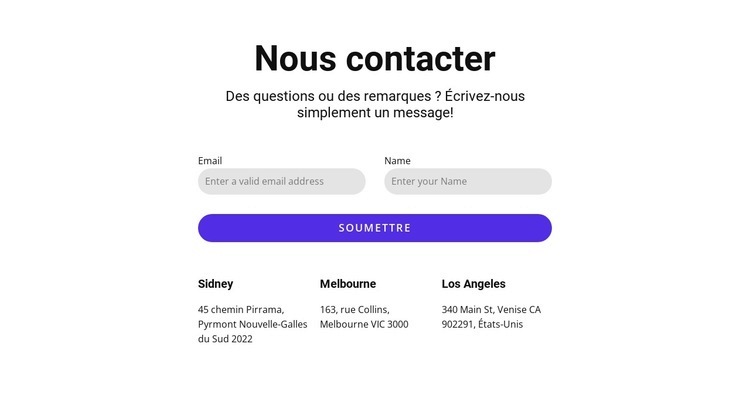
Un design de contact compact avec intégration des adresses locales
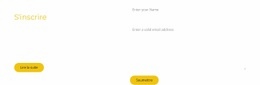
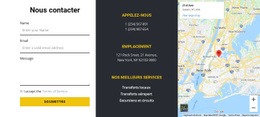
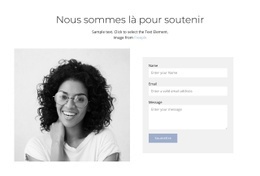
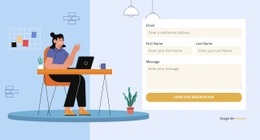
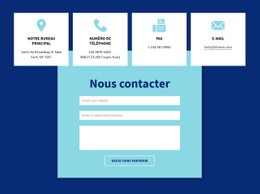
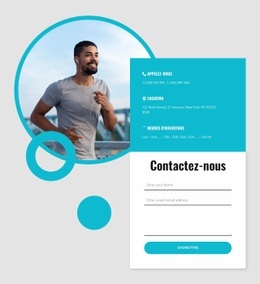
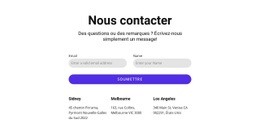
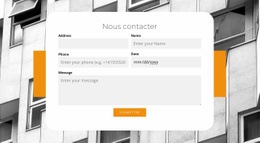
Ce bloc réunit deux types de contenus de contact sans que l'un ne prenne le pas sur l'autre. Le titre centré « Contactez-nous » et le texte d'accompagnement introduisent le sujet, tandis que les champs associés pour l'e-mail et le nom forment une zone de message compacte. Le bouton Envoyer pleine largeur offre à cette zone un point de conclusion net. En dessous, trois blocs d'adresses forment une rangée régulièrement espacée, apportant des précisions sur les villes et coordonnées qu'un formulaire basique ne fournirait pas.
Cette combinaison constitue un atout précieux pour retenir cette section parmi d'autres modèles prêts à l'emploi. Elle permet de proposer une prise de contact directe tout en affichant plusieurs implantations au sein du même bloc, évitant ainsi d'avoir à assembler ces éléments séparément. Le traitement visuel renforce cette distinction : les champs de saisie arrondis gris clair regroupent les informations, le bouton violet arrondi met en valeur l'interaction et l'arrière-plan blanc garantit la lisibilité de la rangée d'adresses. Les trois éléments profitent d'un espacement identique, ce qui permet à la section de refléter une présence géographique étendue sans accorder de priorité visuelle à une adresse en particulier. En tant qu'option de mise en page réutilisable, sa valeur réside dans l'équilibre entre un parcours d'interaction court et des informations de référence utiles. D'autres blocs répondront à des besoins plus larges, mais celui-ci est spécifiquement pensé pour les demandes de contact accompagnées de plusieurs adresses.
Personnalisez avec Nicepage
Lorsque vous utilisez Générateur de modèles, vous pourrez ajuster les couleurs, les polices, l'en-tête et le texte, la mise en page, les colonnes et autres éléments de conception, ainsi que le contenu et les images.
Modifier le modèle hors ligne
2. Créez une nouvelle page ou sélectionnez une page existante
3. Cliquez sur Ajouter un nouveau bloc, recherchez l'identifiant 3169111 et cliquez sur Entrée
Modifier le modèle en ligne
Créez des sites Web géniaux


Nicepage Builder gratuit
Mots clés
Commencer avec un modèle prêt à l'emploi
Choisir un design pour une nouvelle page
Utilisez un modèle prêt à l'emploi comme point de départ au lieu de créer chaque page à partir d'une page blanche. Lorsque vous ajoutez une nouvelle page dans Nicepage, parcourez les designs disponibles, comparez les différentes mises en page et choisissez une option qui correspond déjà à l'objectif général et à l'orientation visuelle de votre projet.
Explorer différents designs de page
Explorez les Designs de page à l'aide de la recherche, des catégories thématiques, des ensembles de designs et des aperçus plein écran. La collection comprend des mises en page pour différents sujets et usages, ce qui facilite la comparaison des alternatives avant de sélectionner un design à personnaliser.
Personnaliser le modèle sélectionné
Après avoir choisi un design, créez la page et continuez à la modifier visuellement dans Nicepage. Remplacez le contenu de démonstration, ajustez les images, la typographie, les couleurs, les sections et autres éléments, et adaptez la mise en page prête à l'emploi à votre propre contenu au lieu de reconstruire le design depuis le début.
Explorer d'autres pistes de design
Si la première option ne correspond pas suffisamment à votre projet, retournez à la collection de modèles et comparez-en d'autres avant de choisir une mise en page. La bibliothèque de modèles s'avère ainsi utile non seulement pour créer des pages plus rapidement, mais aussi pour explorer différentes approches visuelles et trouver un point de départ adapté à un nouveau projet.
Ce processus vous donne accès à une vaste collection de designs prêts à l'emploi que vous pouvez sélectionner, comparer et personnaliser en fonction des besoins de chaque nouvelle page ou projet.

Ensemble de conception (22)
-

-
EN
-
EN
-
EN
-
EN
-
EN
-
EN
-
EN
-
EN
-
EN
-
EN
-
EN
-
EN
-
EN
-
Logiciel gratuit de création de site WebTélécharger
-
EN
-
EN





Plus de Formulaire de contact blocs
-
EN
-
EN
-
-
EN
-
EN
-
-
EN
-
EN
-
EN
-
EN
-
EN
-
-
-
EN
-
-
EN
-
EN
-
-
-
EN