Kreative Kunstideen Vorlage



Vorlage offline bearbeiten
2. Erstellen Sie eine neue Seite und suchen Sie nach der ID 24349
Vorlage online bearbeiten
Erstellen Sie fantastische Websites


Kostenloser Nicepage Builder
Schlüsselwörter
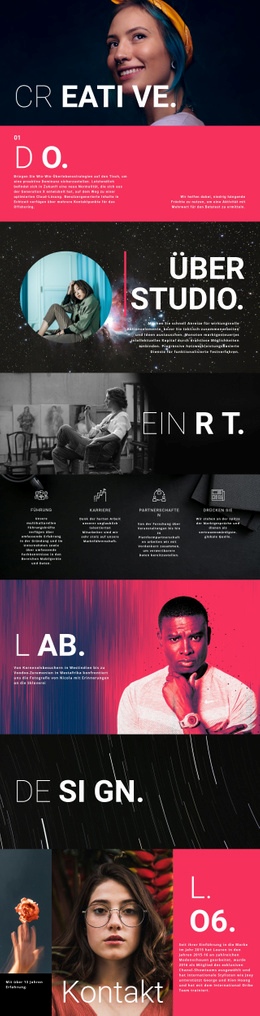
Porträts, Neon-Projekte und Farbblöcke bestimmen die Wahl
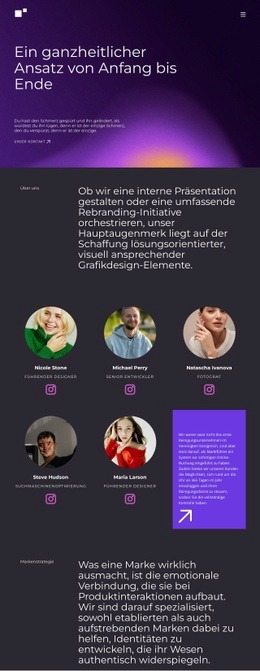
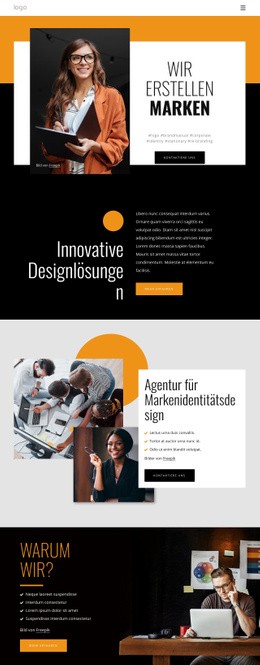
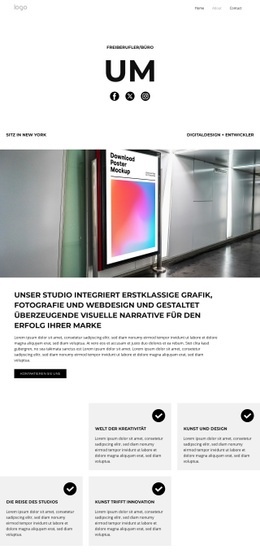
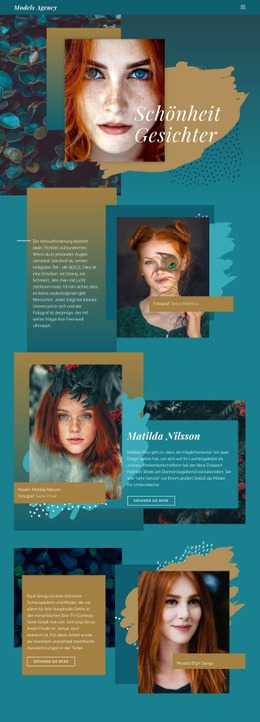
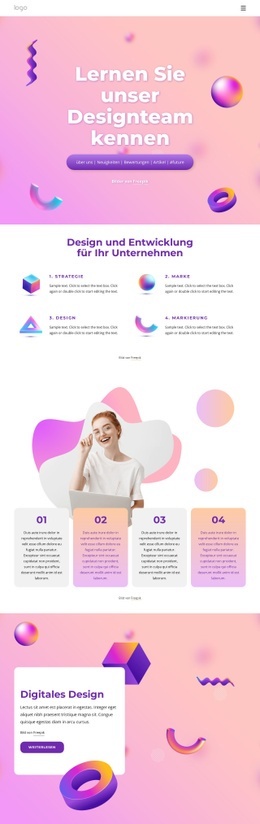
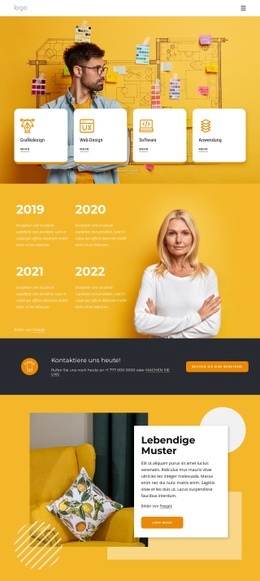
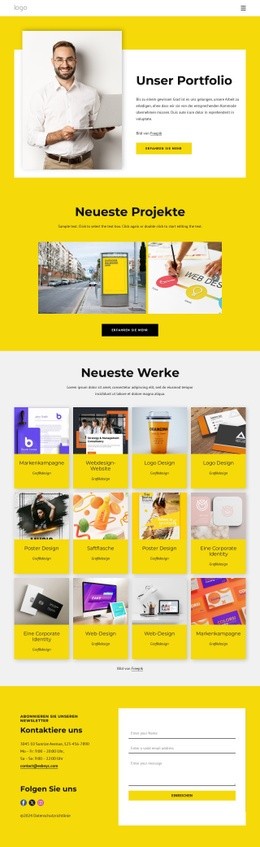
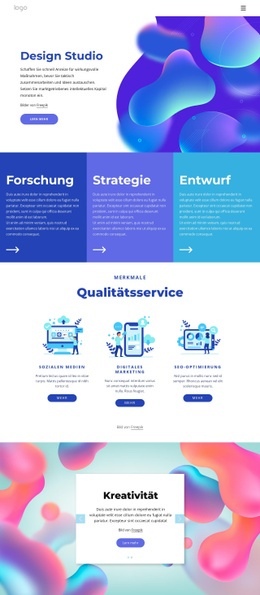
Das große Eröffnungsporträt, die markante Überschrift „Kreative Kunst“ und die geschichteten Formen in Blau, Grün, Magenta, Orange und Violett machen das Design sofort wiedererkennbar. Statt kreative Arbeiten in einem zurückhaltenden Raster oder einer textlastigen Einführung zu präsentieren, setzt die Seite auf Kontrast und Größe, um gleich im ersten Abschnitt eine ausdrucksstarke visuelle Richtung vorzugeben. Das macht sie zu einer unverwechselbaren Option für Projekte, bei denen die Präsentation selbst eng mit dem Kunstwerk verbunden sein soll.
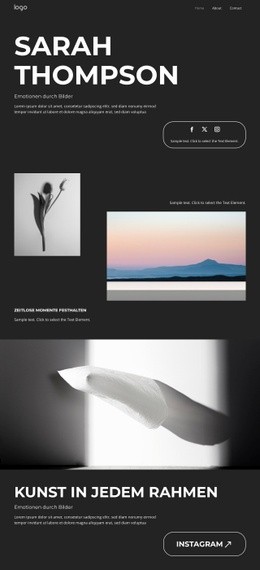
Ein weiterer Grund für dieses Design ist die inhaltliche Bandbreite. Die Aussage zur Porträtfotografie stellt einen ganz eigenen Ausdrucksansatz vor, während „Little Black Book“ und „Neon Dreams Art“ zeigen, wie vorgestellte Projekte Bildmaterial, Interpretation und eine „Mehr erfahren“-Aktion miteinander verbinden können. „Große Bilder zeichnen“ und „Einzigartige Umgebung“ erweitern die Seite über eine reine Galerie hinaus und bringen den künstlerischen Schaffensprozess, Motive, Persönlichkeit, Emotionen und den Blickwinkel des Künstlers ein. Das spätere Statement über Kunst, Symmetrie und Kooperation ergänzt eine prägnante konzeptionelle Ebene statt eines weiteren standardisierten Leistungsblocks.
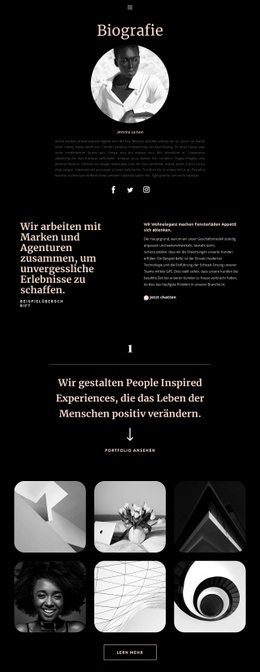
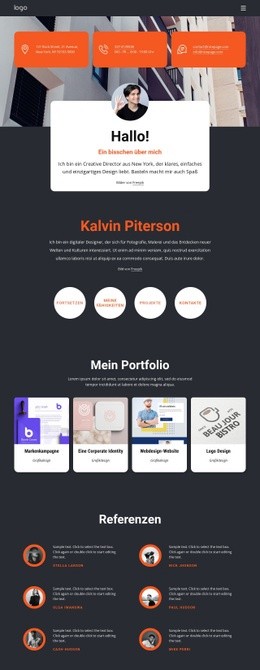
Der abschließende Bereich zur Neon-Fotografie unterstreicht die stärkste Eigenschaft des Templates: Die Fotografie transportiert den Großteil der Botschaft. Mehrere Porträts, beschreibende Texte, dezente Beschriftungen, geometrische Rahmungen und ein dunkler Footer schaffen eine in sich geschlossene visuelle Linie, ohne unbelegte Behauptungen über ein bestimmtes Studio oder einen Künstler aufzustellen. Dieses Template eignet sich ideal für ein Portfolio, die Präsentation eines Kunstprojekts oder eine fotobasierte Kreativ-Website, die eine einprägsame redaktionelle Atmosphäre und klar voneinander getrennte Geschichten benötigt.
Mit Nicepage anpassen
Wenn Sie Template Builder verwenden, können Sie Farben, Schriftarten, Kopf- und Fußzeilen, Layout, Spalten und andere Designelemente sowie Inhalte und Bilder anpassen.
Mit einer fertigen Vorlage beginnen
Design für eine neue Seite auswählen
Verwenden Sie eine fertige Vorlage als Ausgangspunkt, anstatt jede Seite von Grund auf neu zu erstellen. Wenn Sie in Nicepage eine neue Seite hinzufügen, durchsuchen Sie die verfügbaren Designs, vergleichen Sie verschiedene Layouts und wählen Sie eine Option, die bereits zum allgemeinen Zweck und zur visuellen Ausrichtung Ihres Projekts passt.
Verschiedene Seitendesigns durchsuchen
Erkunden Sie Seitendesigns mithilfe der Suche, thematischer Kategorien, Designsets und der Vorschau der gesamten Seite. Die Sammlung enthält Layouts für verschiedene Themen und Seitenzwecke, sodass Sie Alternativen leichter vergleichen können, bevor Sie ein Design zur Anpassung auswählen.
Ausgewählte Vorlage anpassen
Nachdem Sie ein Design ausgewählt haben, erstellen Sie die Seite und bearbeiten Sie sie anschließend visuell in Nicepage. Ersetzen Sie den Demoinhalt, passen Sie Bilder, Typografie, Farben, Abschnitte und andere Elemente an und passen Sie das fertige Layout an Ihre eigenen Inhalte an, anstatt das Design von Grund auf neu zu erstellen.
Weitere Designrichtungen entdecken
Wenn die erste Option nicht optimal zu Ihrem Projekt passt, kehren Sie zur Designsammlung zurück und vergleichen Sie weitere Vorlagen, bevor Sie sich für ein Layout entscheiden. So ist die Vorlagenbibliothek nicht nur für eine schnellere Seitenerstellung nützlich, sondern auch, um verschiedene visuelle Ansätze zu erkunden und einen passenden Ausgangspunkt für ein neues Projekt zu finden.
Dieser Workflow bietet Ihnen Zugriff auf eine umfangreiche Sammlung vorgefertigter Designs, die Sie auswählen, vergleichen und an die Bedürfnisse jeder neuen Seite oder jedes Projekts anpassen können.