Klassische Tabelle mit grüner Kopfzeile Website-Vorlage


Ein wiederverwendbarer Übersichtsabschnitt für umfassendere Website-Projekte
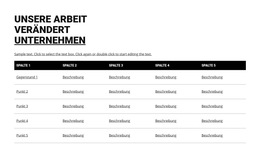
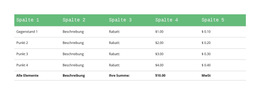
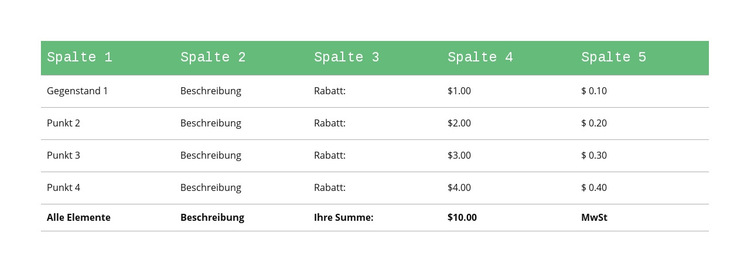
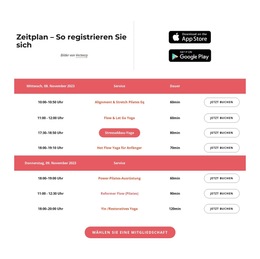
Der Block kann als stabiler Datenbereich innerhalb eines umfassenderen Website-Projekts dienen, da seine inhaltliche Rolle klar abgegrenzt ist. Die fünfspaltige Kopfzeile legt die Felder fest, und vier wiederholte Zeilen schaffen ein konsistentes Artikelsummen-Muster mit Beschreibungen, Rabatt-Labels und zwei Währungswerten. Der Fußbereich schließt die Abfolge mit „Alle Artikel“, „Ihr Gesamtbetrag“, der angezeigten Gesamtsumme und „Steuern“ ab, wodurch der Abschnitt neben anderen Inhaltsbereichen sofort wiedererkennbar ist. Seine vorhersehbare Struktur sorgt zudem dafür, dass der Abschnitt leicht zu identifizieren ist, wenn ähnliche Informationen in mehreren Teilen eines Projekts vorkommen.
Seine visuelle Gestaltung unterstützt die Wiederverwendbarkeit, ohne zu verlangen, dass jeder umgebende Block identisch aussieht. Das grüne Kopfzeilenband setzt einen Akzent, der mit anderen Abschnittsdetails abgestimmt werden kann, während der weiße Hintergrund und die dezent linierten Zeilen die Tabelle hervorheben, ohne ein separates visuelles System vorauszusetzen. In einem größeren Projekt können andere Blöcke Einleitungen, unterstützende Erläuterungen, Kontaktinhalte oder zusätzliche Seitenrollen übernehmen; dieser Abschnitt bleibt der fokussierte Ort für tabellarische Artikelinformationen. Das macht ihn zu einem praktischen wiederverwendbaren Muster und nicht zu einer bloßen Behauptung über bestehende Seiten oder die Website-Architektur. Das Page Design Set von Nicepage hilft dabei, passende Seiten- und Block-Designs zu finden, wenn das umgebende Projekt ergänzende Abschnitte benötigt, während dieser Block seine fünfspaltige inhaltliche Rolle beibehält.
Mit Nicepage anpassen
Wenn Sie Website Template Builder verwenden, können Sie Farben, Schriftarten, Kopf- und Fußzeilen, Layout, Spalten und andere Designelemente sowie Inhalte und Bilder anpassen.
Vorlage offline bearbeiten
2. Erstellen Sie eine neue Seite oder wählen Sie eine vorhandene aus
3. Klicken Sie auf Neuen Block hinzufügen, suchen Sie nach der ID 83785 und klicken Sie auf die Eingabetaste
Vorlage online bearbeiten
Erstellen Sie fantastische Websites


Kostenloser Nicepage Builder
Schlüsselwörter
Erstellen Sie eine komplette Website mit dieser Vorlage
Website visuell anpassen
Nutzen Sie diese vorgefertigte Website-Vorlage als Ausgangspunkt für Ihr Projekt und passen Sie die Seiten in Nicepage visuell an. Ändern Sie Inhalte, Bilder, Typografie, Navigation, Abschnitte und andere Designelemente, während die Website als ein einziges, bearbeitbares Projekt erhalten bleibt.
Website-Seiten in einem Projekt verwalten
Verwenden Sie das Seiten-Panel, um die Seiten Ihrer Website zu öffnen, hinzuzufügen, zu duplizieren und zu verwalten. Bearbeiten Sie einzelne Seiten, während Navigation und die gesamte Website-Struktur im selben Projekt zugänglich bleiben. So entwickeln Sie einfacher eine komplette Website, anstatt separate Seitendateien zu verwalten.
Website mit passenden Designs erweitern
Wenn Sie zusätzliche Seiten oder Abschnitte benötigen, verwenden Sie Seitendesign-Sets, um Seiten- und Blockdesigns im gleichen visuellen Stil zu finden. Designsets gruppieren zusammengehörige Designs und erleichtern so die Erweiterung der Website mit neuen Inhalten bei gleichzeitig einheitlichem Erscheinungsbild über alle Seiten und Abschnitte hinweg.
Größere, mehrseitige Websites organisieren
Verwenden Sie bei wachsenden Websites Seitenordner, um zusammengehörige Seiten zu organisieren und die Navigation in größeren, mehrseitigen Projekten im Editor zu vereinfachen. Dies ist besonders hilfreich für Websites mit separaten Serviceseiten, Unternehmensinformationen, Kontaktseiten, Landingpages und anderen Inhaltsbereichen.
Dieser Workflow macht die Vorlage zu einer praktischen Grundlage für den Aufbau und die Erweiterung einer kompletten Website, während Seiten, Inhalte und visuelles Design innerhalb eines einzigen Nicepage-Projekts verwaltet werden.

Mehr von Tabelle Blöcken
-
-

-
EN
-
-
-
-
-
-
EN
-
EN
-
EN
-
EN
-
EN
-
-
EN
-
-
-
-
EN
-