Buchen Sie Ihren nächsten Termin Website-Vorlage


Ein wiederverwendbarer Terminbereich für ein übergeordnetes Website-Projekt
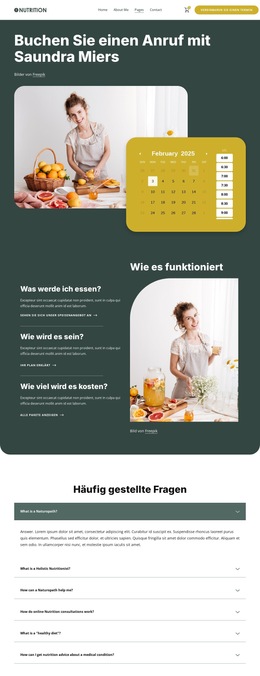
Der Block schafft einen stabilen Inhaltsbereich: Terminauswahl, untermalt von einem visuellen Töpfer-Kontext. Das hochformatige Bild nimmt die linke Spalte ein, während in der rechten Spalte „Tag und Uhrzeit auswählen“ über einer Datumsauswahl, Zeitzonenangabe und verfügbaren Zeitfenster-Bedienelementen steht. Dadurch eignet sich der Abschnitt für ein übergeordnetes Website-Projekt, das neben Leistungserklärungen, Kursinformationen, Dozentendetails oder Kontaktinhalten einen klar wiedererkennbaren Buchungsbereich benötigt.
Das wiederverwendbare Muster basiert nicht nur auf dem Motiv des Bildes. Es entsteht auch aus der Beziehung zwischen den beiden Spalten und den Rückmeldungszuständen des Terminplaners. Meldungen zu fehlender Verfügbarkeit, erfolgreicher Buchung, Terminkonflikten und Fehlern gehören alle zur selben Buchungsfunktion, sodass der Abschnitt seinen eigenständigen Charakter behält, wenn das umgebende Projekt um weitere Seiten oder Blöcke ergänzt wird. Das hellgraue Kalender-Panel und die dezenten Bedienelemente verleihen dem Buchungsbereich eine definierte visuelle Gestaltung, während der weiße äußere Hintergrund benachbarten Abschnitten Raum lässt, ihre eigene Rolle einzunehmen.
Innerhalb eines Website-Template-Projekts kann dieser Block daher als verlässlicher Buchungsabschnitt dienen statt als seitenweites Fundament. Andere Inhaltsbereiche können das Angebot erläutern, passende Bilder zeigen, Kundenstimmen präsentieren oder allgemeine Kontaktanliegen abdecken. Der Terminblock behält seine eigene Überschrift, seinen visuellen Kontext, die Datumsauswahl, die Zeitzonenangabe und die Zeitfensterauswahl bei, während er sich durch Abstände und abgestimmte Designentscheidungen nahtlos in das Gesamtprojekt einfügt.
Mit Nicepage anpassen
Wenn Sie Website Template Builder verwenden, können Sie Farben, Schriftarten, Kopf- und Fußzeilen, Layout, Spalten und andere Designelemente sowie Inhalte und Bilder anpassen.
Vorlage offline bearbeiten
2. Erstellen Sie eine neue Seite oder wählen Sie eine vorhandene aus
3. Klicken Sie auf Neuen Block hinzufügen, suchen Sie nach der ID 6415769 und klicken Sie auf die Eingabetaste
Vorlage online bearbeiten
Erstellen Sie fantastische Websites


Kostenloser Nicepage Builder
Schlüsselwörter
Erstellen Sie eine komplette Website mit dieser Vorlage
Website visuell anpassen
Nutzen Sie diese vorgefertigte Website-Vorlage als Ausgangspunkt für Ihr Projekt und passen Sie die Seiten in Nicepage visuell an. Ändern Sie Inhalte, Bilder, Typografie, Navigation, Abschnitte und andere Designelemente, während die Website als ein einziges, bearbeitbares Projekt erhalten bleibt.
Website-Seiten in einem Projekt verwalten
Verwenden Sie das Seiten-Panel, um die Seiten Ihrer Website zu öffnen, hinzuzufügen, zu duplizieren und zu verwalten. Bearbeiten Sie einzelne Seiten, während Navigation und die gesamte Website-Struktur im selben Projekt zugänglich bleiben. So entwickeln Sie einfacher eine komplette Website, anstatt separate Seitendateien zu verwalten.
Website mit passenden Designs erweitern
Wenn Sie zusätzliche Seiten oder Abschnitte benötigen, verwenden Sie Seitendesign-Sets, um Seiten- und Blockdesigns im gleichen visuellen Stil zu finden. Designsets gruppieren zusammengehörige Designs und erleichtern so die Erweiterung der Website mit neuen Inhalten bei gleichzeitig einheitlichem Erscheinungsbild über alle Seiten und Abschnitte hinweg.
Größere, mehrseitige Websites organisieren
Verwenden Sie bei wachsenden Websites Seitenordner, um zusammengehörige Seiten zu organisieren und die Navigation in größeren, mehrseitigen Projekten im Editor zu vereinfachen. Dies ist besonders hilfreich für Websites mit separaten Serviceseiten, Unternehmensinformationen, Kontaktseiten, Landingpages und anderen Inhaltsbereichen.
Dieser Workflow macht die Vorlage zu einer praktischen Grundlage für den Aufbau und die Erweiterung einer kompletten Website, während Seiten, Inhalte und visuelles Design innerhalb eines einzigen Nicepage-Projekts verwaltet werden.

Design-Set (30)
-
EN

-
EN
-
EN
-
-
EN
-
EN
-
EN
-
EN
-
EN
-
EN
-
Passen Sie eine beliebige Vorlage anHerunterladen
-
EN
-
EN
-
EN
-
-
EN
-
EN
-
EN
-
EN
-
EN
-
EN















Mehr von Ausbildung Blöcken
-
EN

-
EN
-
EN
-
EN
-
-
EN
-
EN
-
EN
-
EN
-
EN
-
EN
-
EN
-
EN
-
-
EN
-
-
EN
-
EN
-
-
EN