Holly Meyer Website-Vorlage


Vorlage offline bearbeiten
2. Erstellen Sie eine neue Seite und suchen Sie nach der ID 22404
Vorlage online bearbeiten
Erstellen Sie fantastische Websites


Kostenloser Nicepage Builder
Schlüsselwörter
Vortragsprogramm und Aufbaustudium bilden die Kernbereiche der Website
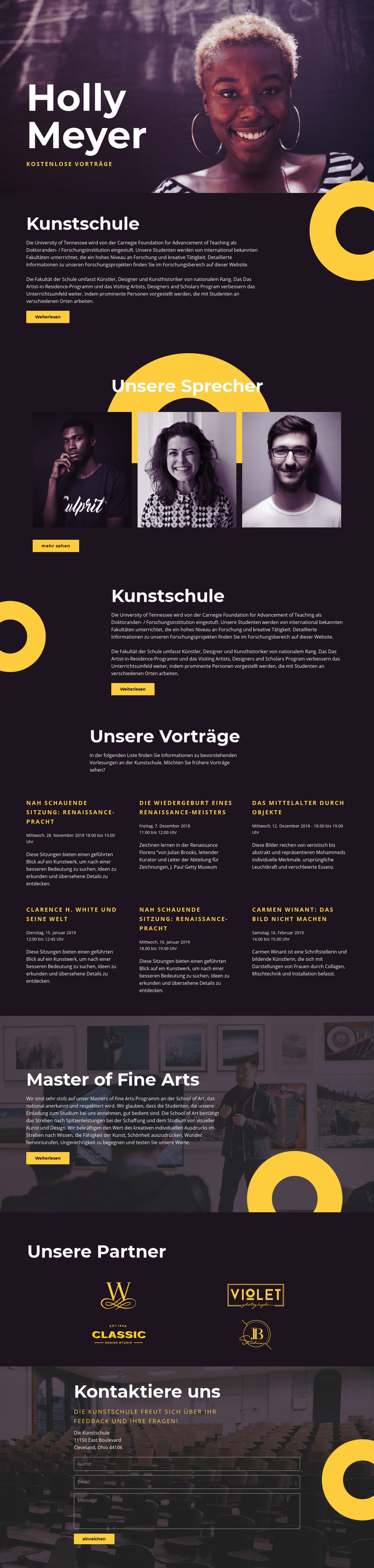
Das Design definiert bereits mehrere Inhaltskategorien, die als Richtschnur für ein umfassenderes Kunsthochschulprojekt dienen können. Der Hero-Bereich verleiht der Website über Holly Meyer und einen kostenlosen Vortrag einen prägnanten Einstiegspunkt für das öffentliche Veranstaltungsprogramm. Abschnitte zur Kunsthochschule können institutionelle Erläuterungen aufnehmen, während die drei Referentenporträts und sechs Vortragseinträge die Teilnehmenden klar von den präsentierten Veranstaltungen abgrenzen. Dies bildet ein nützliches Fundament, da die Seite nicht auf eine einzige, undifferenzierte Einleitung angewiesen ist, um jeden Bereich der Institution abzubilden.
Der Bereich zum Master of Fine Arts fügt einen eigenständigen Bildungsschwerpunkt hinzu, der im weiteren Projektverlauf tiefer gehende Programminformationen aufnehmen könnte. Vier Partnerlogos schaffen einen weiteren gemeinsamen Kontextbereich, und der abschließende Block „Kontaktieren Sie uns“ verknüpft die institutionelle Darstellung durch Angaben zum Standort in Cleveland, Ohio, sowie ein Formular für Name, E-Mail-Adresse und Nachricht mit einer praktischen Anlaufstelle für Anfragen. Diese Bereiche bieten naheliegende Ansatzpunkte für weiterführende Unterseiten oder erweiterte Inhalte, wenngleich die vorliegende Prüfung eine Einzelseite anstelle eines bereits bestehenden mehrseitigen Webauftritts bestätigt.
Eine umfangreichere Website könnte somit auf derselben visuellen und informativen Basis aufbauen: Hintergründe zur Hochschule, Referenten, Vorträge, Aufbaustudium, Partner und Kontakt. Das Farbschema aus dunklem Pflaumenton, Schwarz und Gelb gibt diesen künftigen Bereichen eine einheitliche gestalterische Ausgangsbasis, während die bestehenden Abschnittsrollen verhindern, dass sich die Erweiterung in eine Ansammlung zusammenhangsloser Einzelseiten auflöst.
Mit Nicepage anpassen
Wenn Sie Website Template Builder verwenden, können Sie Farben, Schriftarten, Kopf- und Fußzeilen, Layout, Spalten und andere Designelemente sowie Inhalte und Bilder anpassen.
Erstellen Sie eine komplette Website mit dieser Vorlage
Website visuell anpassen
Nutzen Sie diese vorgefertigte Website-Vorlage als Ausgangspunkt für Ihr Projekt und passen Sie die Seiten in Nicepage visuell an. Ändern Sie Inhalte, Bilder, Typografie, Navigation, Abschnitte und andere Designelemente, während die Website als ein einziges, bearbeitbares Projekt erhalten bleibt.
Website-Seiten in einem Projekt verwalten
Verwenden Sie das Seiten-Panel, um die Seiten Ihrer Website zu öffnen, hinzuzufügen, zu duplizieren und zu verwalten. Bearbeiten Sie einzelne Seiten, während Navigation und die gesamte Website-Struktur im selben Projekt zugänglich bleiben. So entwickeln Sie einfacher eine komplette Website, anstatt separate Seitendateien zu verwalten.
Website mit passenden Designs erweitern
Wenn Sie zusätzliche Seiten oder Abschnitte benötigen, verwenden Sie Seitendesign-Sets, um Seiten- und Blockdesigns im gleichen visuellen Stil zu finden. Designsets gruppieren zusammengehörige Designs und erleichtern so die Erweiterung der Website mit neuen Inhalten bei gleichzeitig einheitlichem Erscheinungsbild über alle Seiten und Abschnitte hinweg.
Größere, mehrseitige Websites organisieren
Verwenden Sie bei wachsenden Websites Seitenordner, um zusammengehörige Seiten zu organisieren und die Navigation in größeren, mehrseitigen Projekten im Editor zu vereinfachen. Dies ist besonders hilfreich für Websites mit separaten Serviceseiten, Unternehmensinformationen, Kontaktseiten, Landingpages und anderen Inhaltsbereichen.
Dieser Workflow macht die Vorlage zu einer praktischen Grundlage für den Aufbau und die Erweiterung einer kompletten Website, während Seiten, Inhalte und visuelles Design innerhalb eines einzigen Nicepage-Projekts verwaltet werden.