Scharfes Essen Website-Vorlage


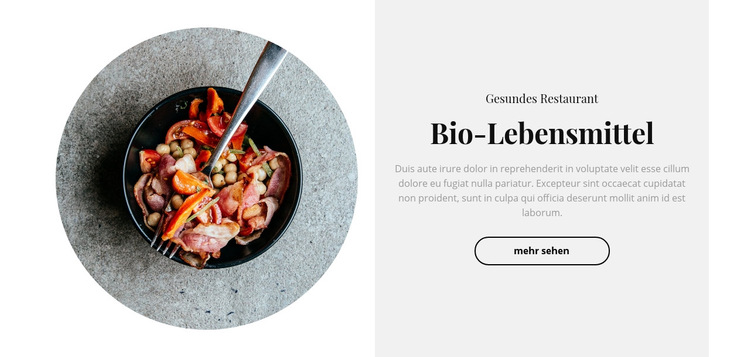
Ein wiederverwendbarer Bio-Lebensmittel-Abschnitt für ein größeres Website-Projekt
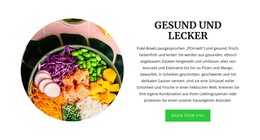
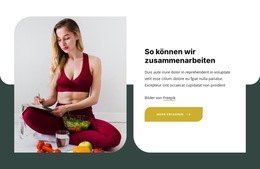
Der Block erfüllt eine feste inhaltliche Rolle: Er führt über ein kreisförmiges Foto und ein fokussiertes Textfeld in ein Thema rund um Bio-Lebensmittel ein. Dank der gleich breiten Spalten ist der Abschnitt in sich geschlossen genug, um als einzelner Bereich in einem umfassenderen Website-Projekt wiederverwendet zu werden. Die Kennzeichnung „Gesundes Restaurant“ und die Überschrift „Bio-Lebensmittel“ heben seinen Zweck zudem deutlich von künftigen Speisekarten-, Galerie-, Story- oder Kontaktbereichen ab.
Seine visuelle Logik hilft außerdem dabei, verwandte Abschnitte aufeinander abzustimmen. Die weiße Bildfläche, die hellgraue Textfläche, die zentrierte dunkle Serifenschrift, der dezente Fließtext und der abgerundete Kontur-Button schaffen eine konsistente gestalterische Linie, ohne dass jeder andere Block denselben Aufbau übernehmen muss. Ein verwandter Abschnitt kann ein anderes Inhaltsmodell nutzen und dennoch ein oder zwei dieser visuellen Elemente aufgreifen. Die einzelne Aktion „Mehr anzeigen“ sorgt dafür, dass sich der Block auf die Einführung des Themas konzentriert, anstatt sämtliche Restaurantfunktionen abbilden zu wollen.
Innerhalb eines Website-Vorlagenprojekts kann dieser Abschnitt somit als verlässliches kulinarisches Highlight oder einleitender Inhaltsbereich dienen. Andere Seiten und Blöcke übernehmen die übrigen Aufgaben der Website, während dieser Block seine eigenständige Beziehung zwischen Bild und Botschaft beibehält. Sein Wert liegt darin, dass er sich als klar abgegrenzter Abschnitt mühelos koordinieren und wiederverwenden lässt – nicht darin, die Navigation, die Seitensammlung oder die gesamte Architektur der übergeordneten Website bereitzustellen.
Mit Nicepage anpassen
Wenn Sie Website Template Builder verwenden, können Sie Farben, Schriftarten, Kopf- und Fußzeilen, Layout, Spalten und andere Designelemente sowie Inhalte und Bilder anpassen.
Vorlage offline bearbeiten
2. Erstellen Sie eine neue Seite oder wählen Sie eine vorhandene aus
3. Klicken Sie auf Neuen Block hinzufügen, suchen Sie nach der ID 134613 und klicken Sie auf die Eingabetaste
Vorlage online bearbeiten
Erstellen Sie fantastische Websites


Kostenloser Nicepage Builder
Schlüsselwörter
Erstellen Sie eine komplette Website mit dieser Vorlage
Website visuell anpassen
Nutzen Sie diese vorgefertigte Website-Vorlage als Ausgangspunkt für Ihr Projekt und passen Sie die Seiten in Nicepage visuell an. Ändern Sie Inhalte, Bilder, Typografie, Navigation, Abschnitte und andere Designelemente, während die Website als ein einziges, bearbeitbares Projekt erhalten bleibt.
Website-Seiten in einem Projekt verwalten
Verwenden Sie das Seiten-Panel, um die Seiten Ihrer Website zu öffnen, hinzuzufügen, zu duplizieren und zu verwalten. Bearbeiten Sie einzelne Seiten, während Navigation und die gesamte Website-Struktur im selben Projekt zugänglich bleiben. So entwickeln Sie einfacher eine komplette Website, anstatt separate Seitendateien zu verwalten.
Website mit passenden Designs erweitern
Wenn Sie zusätzliche Seiten oder Abschnitte benötigen, verwenden Sie Seitendesign-Sets, um Seiten- und Blockdesigns im gleichen visuellen Stil zu finden. Designsets gruppieren zusammengehörige Designs und erleichtern so die Erweiterung der Website mit neuen Inhalten bei gleichzeitig einheitlichem Erscheinungsbild über alle Seiten und Abschnitte hinweg.
Größere, mehrseitige Websites organisieren
Verwenden Sie bei wachsenden Websites Seitenordner, um zusammengehörige Seiten zu organisieren und die Navigation in größeren, mehrseitigen Projekten im Editor zu vereinfachen. Dies ist besonders hilfreich für Websites mit separaten Serviceseiten, Unternehmensinformationen, Kontaktseiten, Landingpages und anderen Inhaltsbereichen.
Dieser Workflow macht die Vorlage zu einer praktischen Grundlage für den Aufbau und die Erweiterung einer kompletten Website, während Seiten, Inhalte und visuelles Design innerhalb eines einzigen Nicepage-Projekts verwaltet werden.


Mehr von Essen & Restaurant Blöcken
-
-
EN

-
EN
-
EN
-
-
EN
-
-
-
-
-
-
-
EN
-
-
EN
-
-
EN
-
-
EN
-
EN

Mehr von Teilt Blöcken
-
EN

-
EN
-
EN
-
EN
-
EN
-
EN
-
EN
-
-
EN
-
EN
-
EN
-
EN
-
-
EN
-
-
EN
-
EN
-
EN
-
EN
-
EN