Wunderliches Design Website-Vorlage


Die zweigeteilte Galerie bietet einen wiederverwendbaren Interieur-Bereich
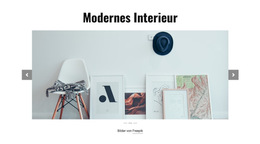
Der Block schafft einen stabilen Inhaltsbereich für Interieur-Fotografie: Ein breites Bild auf der linken Seite wird mit einer schmaleren, dunkleren Aufnahme auf der rechten Seite kombiniert. Das Verhältnis von 2:1 verleiht dem Abschnitt ein wiederholbares visuelles Muster, während die monochrome Gestaltung eine Verbindung zwischen dem Essbereich und dem dunklen Raum mit Fenstern herstellt. Da beide Panels randlos von Kante zu Kante reichen, besitzt der Abschnitt eine starke visuelle Identität, ganz ohne zusätzlichen Text, Rahmen oder Overlays.
Innerhalb eines umfassenderen Website-Projekts kann dieser Block als Interieur-Galeriebereich neben weiteren Abschnitten dienen, die Dienstleistungen, Projekte, Arbeitsabläufe oder Kontaktdaten vorstellen. Seine Funktion bleibt dabei bewusst fokussiert: Es gibt keine festgelegte Überschrift, kein Beschriftungssystem, kein Formular und keine interaktive Galeriesteuerung. Falls erforderlich, muss die umgebende Website diese Funktionen bereitstellen. Der Block liefert die visuelle Präsentation zweier zusammenhängender Szenen und ein klares Verhältnis zwischen beiden Bildern.
Durch die ungleichen Panels lässt sich der Abschnitt zudem mühelos an unterschiedliche Seitenkontexte anpassen. Das größere Bild kann ein Projekt oder eine Stimmung einführen, während das schmalere Panel eine ergänzende Perspektive eröffnet, ohne ein dichtes Raster zu erzeugen. Angrenzende Blöcke können die zurückhaltende monochrome Gestaltung aufgreifen, doch dieser einzelne Abschnitt bestimmt nicht die gesamte visuelle Sprache der Website. Er bleibt ein wiederverwendbarer Baustein, der überall dort eingesetzt werden kann, wo eine Website einen kompakten, bildbasierten Inhaltsbereich für Interieurs benötigt.
Mit Nicepage anpassen
Wenn Sie Website Template Builder verwenden, können Sie Farben, Schriftarten, Kopf- und Fußzeilen, Layout, Spalten und andere Designelemente sowie Inhalte und Bilder anpassen.
Vorlage offline bearbeiten
2. Erstellen Sie eine neue Seite oder wählen Sie eine vorhandene aus
3. Klicken Sie auf Neuen Block hinzufügen, suchen Sie nach der ID 41896 und klicken Sie auf die Eingabetaste
Vorlage online bearbeiten
Erstellen Sie fantastische Websites


Kostenloser Nicepage Builder
Schlüsselwörter
Erstellen Sie eine komplette Website mit dieser Vorlage
Website visuell anpassen
Nutzen Sie diese vorgefertigte Website-Vorlage als Ausgangspunkt für Ihr Projekt und passen Sie die Seiten in Nicepage visuell an. Ändern Sie Inhalte, Bilder, Typografie, Navigation, Abschnitte und andere Designelemente, während die Website als ein einziges, bearbeitbares Projekt erhalten bleibt.
Website-Seiten in einem Projekt verwalten
Verwenden Sie das Seiten-Panel, um die Seiten Ihrer Website zu öffnen, hinzuzufügen, zu duplizieren und zu verwalten. Bearbeiten Sie einzelne Seiten, während Navigation und die gesamte Website-Struktur im selben Projekt zugänglich bleiben. So entwickeln Sie einfacher eine komplette Website, anstatt separate Seitendateien zu verwalten.
Website mit passenden Designs erweitern
Wenn Sie zusätzliche Seiten oder Abschnitte benötigen, verwenden Sie Seitendesign-Sets, um Seiten- und Blockdesigns im gleichen visuellen Stil zu finden. Designsets gruppieren zusammengehörige Designs und erleichtern so die Erweiterung der Website mit neuen Inhalten bei gleichzeitig einheitlichem Erscheinungsbild über alle Seiten und Abschnitte hinweg.
Größere, mehrseitige Websites organisieren
Verwenden Sie bei wachsenden Websites Seitenordner, um zusammengehörige Seiten zu organisieren und die Navigation in größeren, mehrseitigen Projekten im Editor zu vereinfachen. Dies ist besonders hilfreich für Websites mit separaten Serviceseiten, Unternehmensinformationen, Kontaktseiten, Landingpages und anderen Inhaltsbereichen.
Dieser Workflow macht die Vorlage zu einer praktischen Grundlage für den Aufbau und die Erweiterung einer kompletten Website, während Seiten, Inhalte und visuelles Design innerhalb eines einzigen Nicepage-Projekts verwaltet werden.



Mehr von Innere Blöcken
-

-
-
EN
-
EN
-
EN
-
-
-
EN