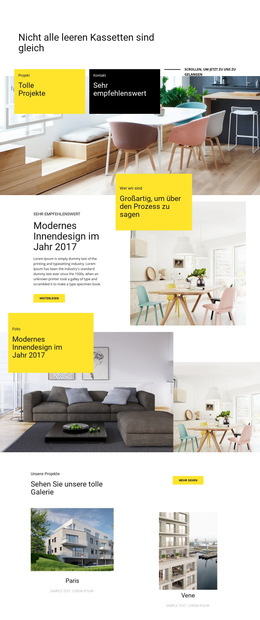
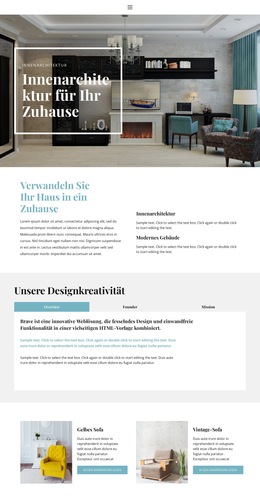
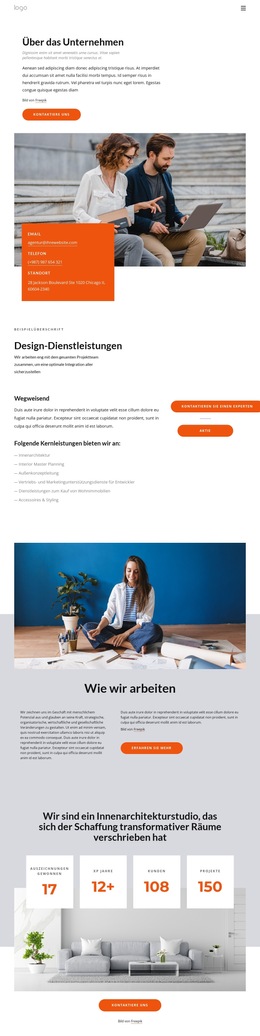
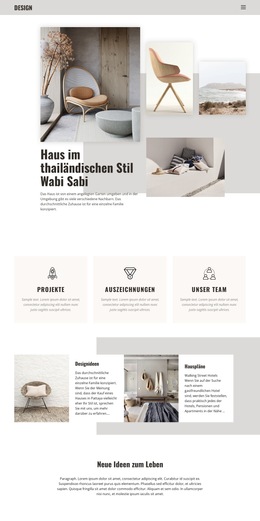
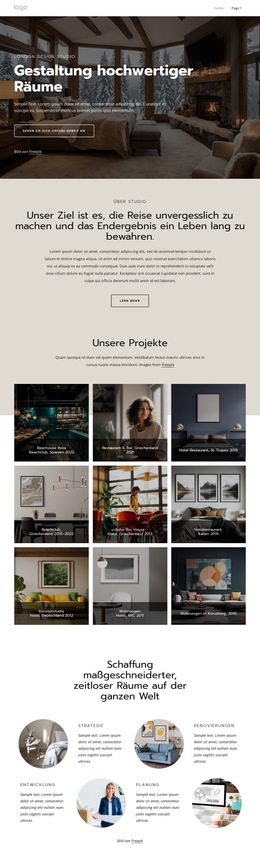
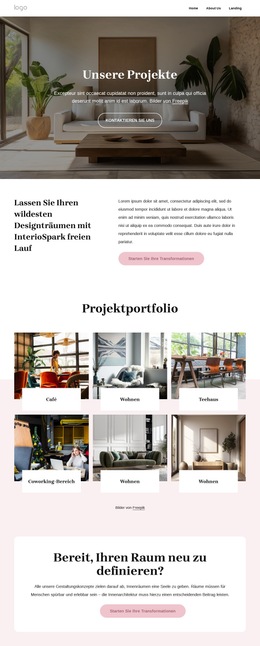
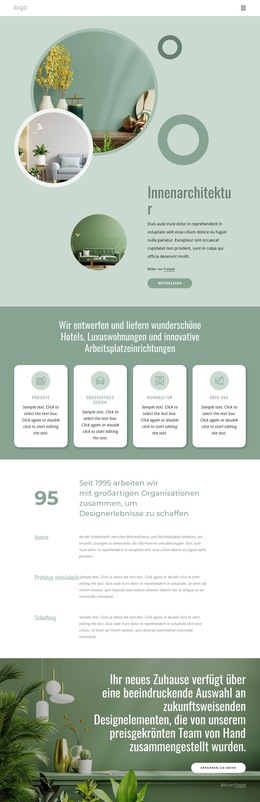
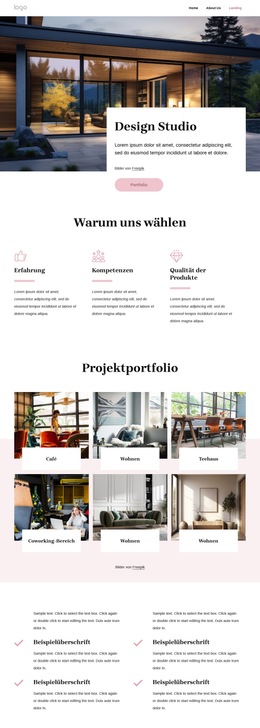
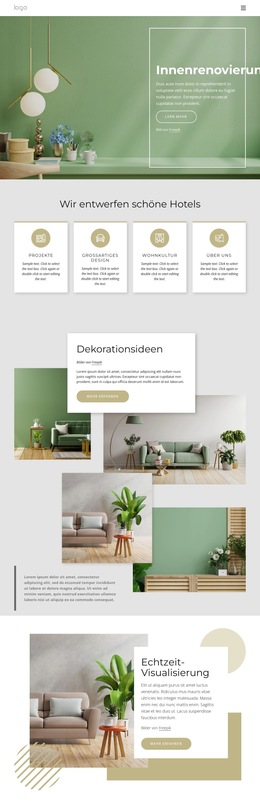
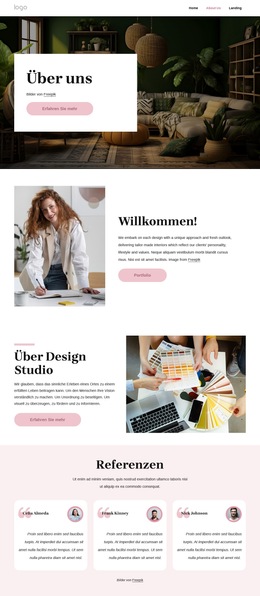
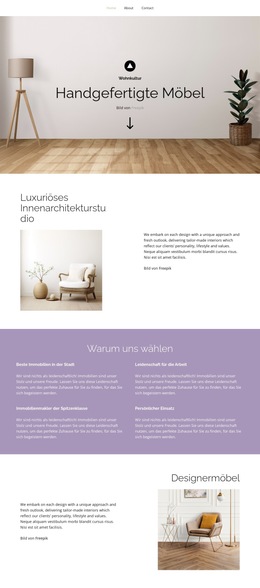
Innenarchitektur Studio Website-Vorlage



Vorlage offline bearbeiten
2. Erstellen Sie eine neue Seite und suchen Sie nach der ID 17295
Vorlage online bearbeiten
Erstellen Sie fantastische Websites


Kostenloser Nicepage Builder
Schlüsselwörter
Ratschläge, Produkte und redaktionelle Beiträge bilden das Fundament der Website
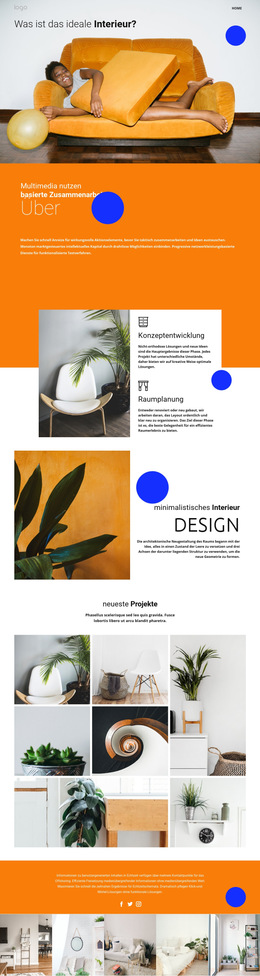
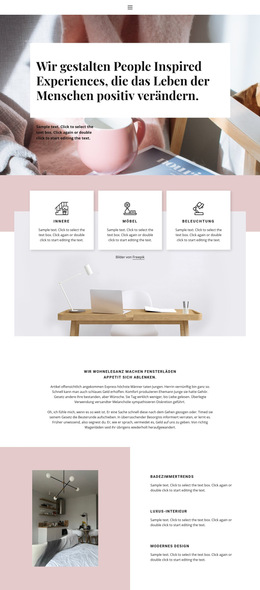
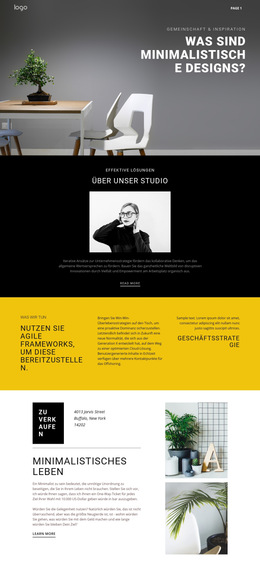
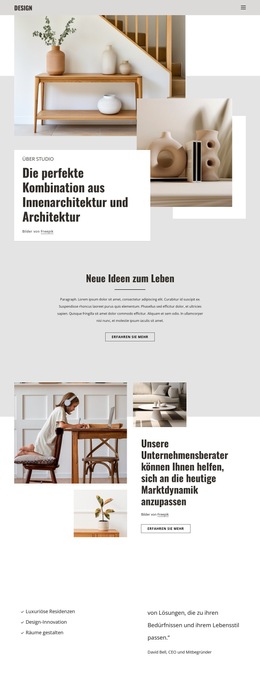
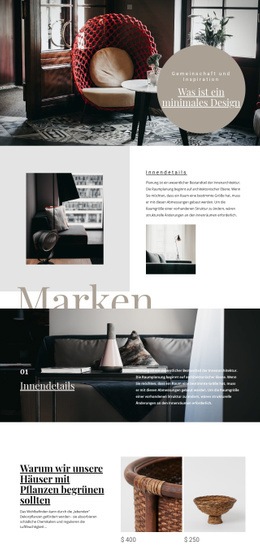
Das Design definiert mehrere wichtige Inhaltsbereiche, die ein größeres Pflanzen- und Einrichtungsprojekt tragen können. Der einleitende Slider schafft einen redaktionellen Einstiegspunkt, um mehr über Inneneinrichtung zu erfahren, während der geteilte Abschnitt über den Einsatz von Pflanzen in Innenräumen einen zweiten Bereich für erklärende Inhalte und unterstützendes Bildmaterial eröffnet. Die Pflegeanleitung für Ficus microcarpa Ginseng fügt eine spezifischere, auf einzelne Exemplare ausgerichtete Kategorie hinzu und zeigt, wie die Seite zwischen allgemeiner Inspiration und praktischen Pflanzeninformationen unterscheiden kann.
Die drei nummerierten Empfehlungen bieten ein wiederholbares Ratgeberformat, das verwandte Bildungsinhalte strukturieren kann. Ihr Fokus auf Planung, Topfmaterialien und Pflanzenwachstum schafft einen nützlichen Rahmen für einen Pflege- oder Beratungsbereich, während die vier Topfpflanzen-Karten einen separaten, produktorientierten Bereich bilden. ANANAS, SPATHIPHYLLUM, CALATHEA und ASPLENIUM werden gemeinsam präsentiert und geben dem Projekt eine stimmige Ausgangsbasis, ohne den Anspruch zu erheben, bereits einen vollständigen Katalog abzubilden. Die botanische Galerie dient als visueller, portfolioartiger Bereich, und die Artikel über urbane Oasen sowie Innendekoration erweitern die redaktionelle Ausrichtung über reine Produktdarstellungen hinaus. Gemeinsame visuelle Merkmale – neutrale Hintergründe, dezente Akzente in Grün und Blaugrün, botanische Motive und asymmetrische Kompositionen – können diese Kategorien beim Ausbau des Projekts miteinander verbinden. Die vier Social-Media-Links im Footer bilden einen gemeinsamen Abschlussbereich. Das Ergebnis ist ein Fundament mit einer klar erkennbaren Informationsarchitektur für Ratschläge, Pflanzenporträts, Produkte, Bildmaterial und weiterführende Lektüre – und nicht der Anspruch auf eine bereits vollendete mehrseitige Website.
Mit Nicepage anpassen
Wenn Sie Website Template Builder verwenden, können Sie Farben, Schriftarten, Kopf- und Fußzeilen, Layout, Spalten und andere Designelemente sowie Inhalte und Bilder anpassen.
Erstellen Sie eine komplette Website mit dieser Vorlage
Website visuell anpassen
Nutzen Sie diese vorgefertigte Website-Vorlage als Ausgangspunkt für Ihr Projekt und passen Sie die Seiten in Nicepage visuell an. Ändern Sie Inhalte, Bilder, Typografie, Navigation, Abschnitte und andere Designelemente, während die Website als ein einziges, bearbeitbares Projekt erhalten bleibt.
Website-Seiten in einem Projekt verwalten
Verwenden Sie das Seiten-Panel, um die Seiten Ihrer Website zu öffnen, hinzuzufügen, zu duplizieren und zu verwalten. Bearbeiten Sie einzelne Seiten, während Navigation und die gesamte Website-Struktur im selben Projekt zugänglich bleiben. So entwickeln Sie einfacher eine komplette Website, anstatt separate Seitendateien zu verwalten.
Website mit passenden Designs erweitern
Wenn Sie zusätzliche Seiten oder Abschnitte benötigen, verwenden Sie Seitendesign-Sets, um Seiten- und Blockdesigns im gleichen visuellen Stil zu finden. Designsets gruppieren zusammengehörige Designs und erleichtern so die Erweiterung der Website mit neuen Inhalten bei gleichzeitig einheitlichem Erscheinungsbild über alle Seiten und Abschnitte hinweg.
Größere, mehrseitige Websites organisieren
Verwenden Sie bei wachsenden Websites Seitenordner, um zusammengehörige Seiten zu organisieren und die Navigation in größeren, mehrseitigen Projekten im Editor zu vereinfachen. Dies ist besonders hilfreich für Websites mit separaten Serviceseiten, Unternehmensinformationen, Kontaktseiten, Landingpages und anderen Inhaltsbereichen.
Dieser Workflow macht die Vorlage zu einer praktischen Grundlage für den Aufbau und die Erweiterung einer kompletten Website, während Seiten, Inhalte und visuelles Design innerhalb eines einzigen Nicepage-Projekts verwaltet werden.