Hochzeit im Ausland in Italien Website-Vorlage


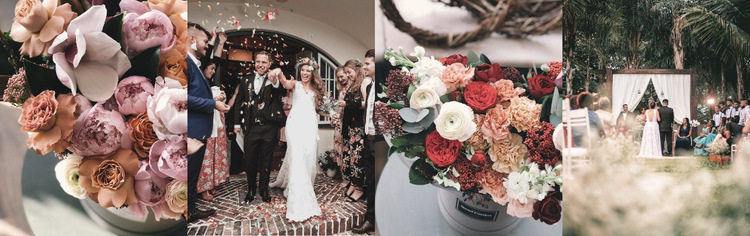
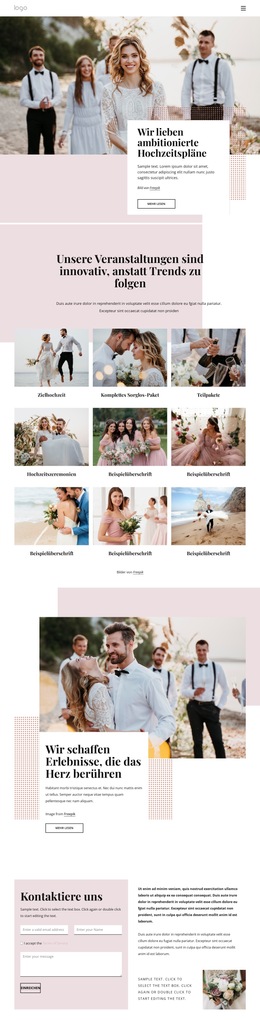
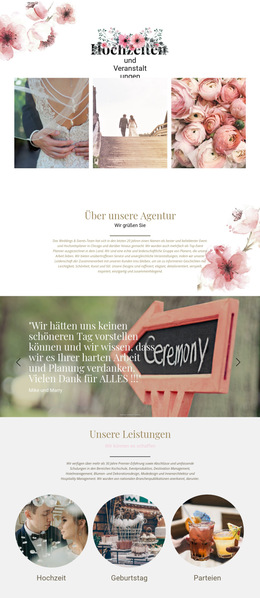
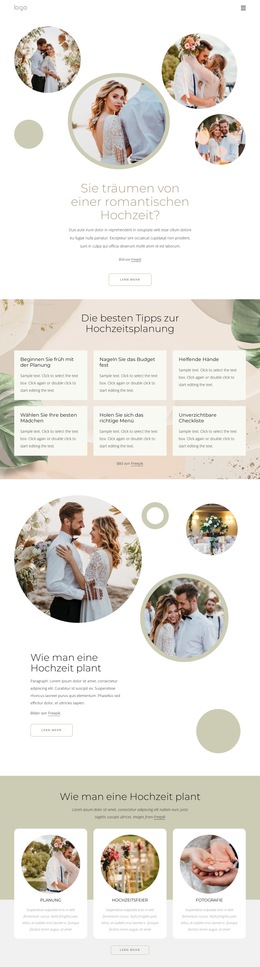
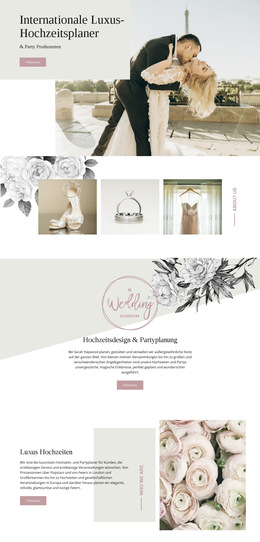
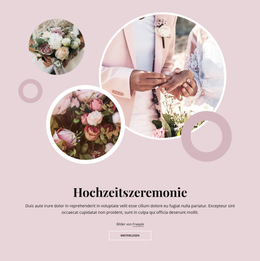
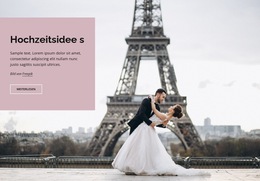
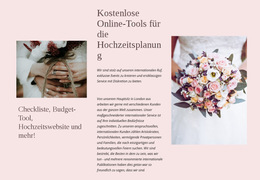
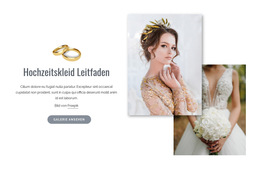
Vier Hochzeitsbilder definieren einen wiederverwendbaren Galeriebereich
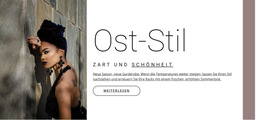
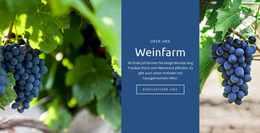
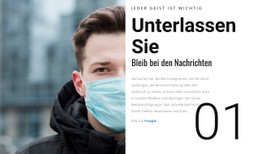
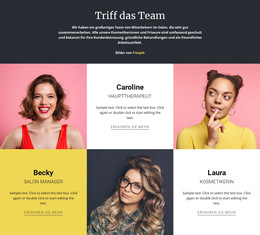
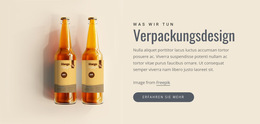
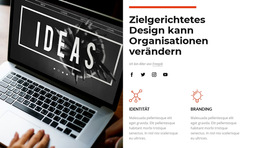
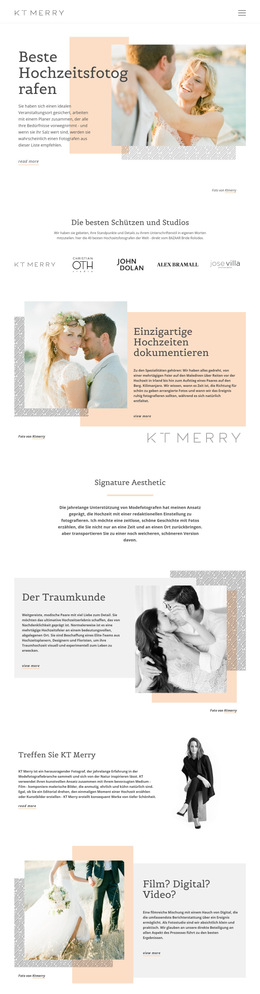
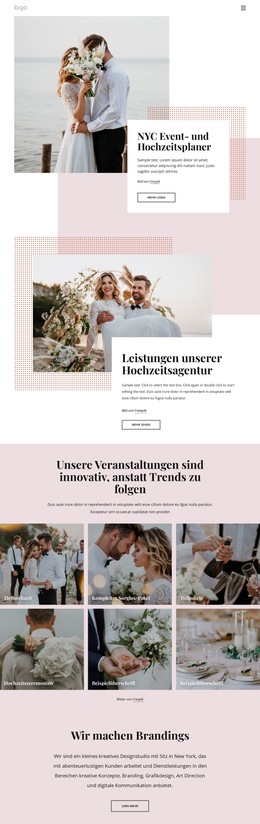
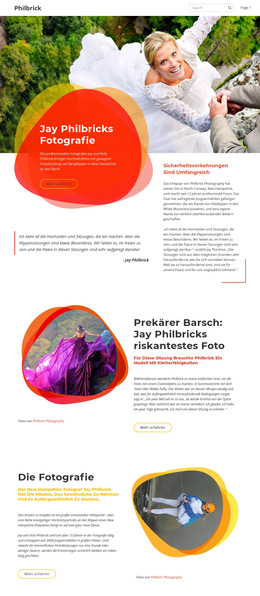
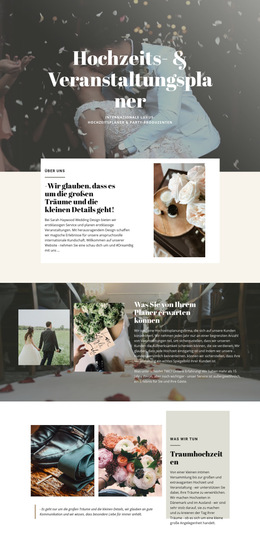
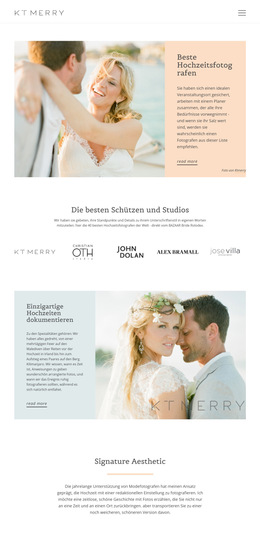
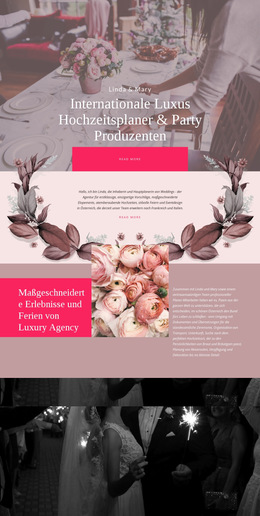
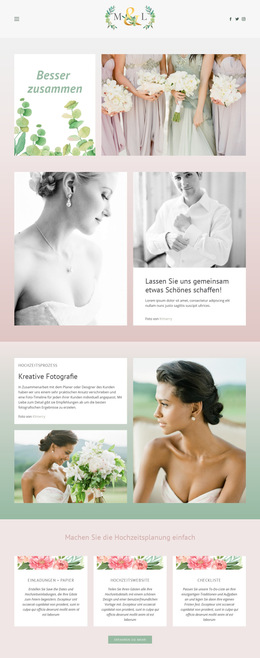
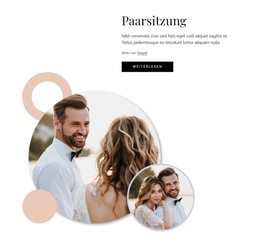
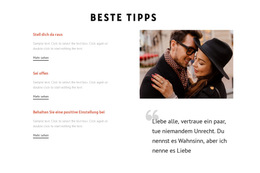
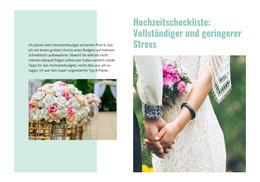
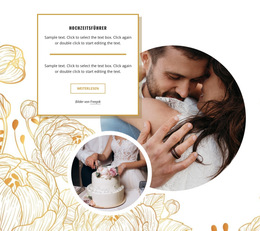
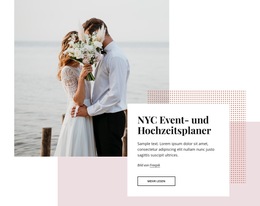
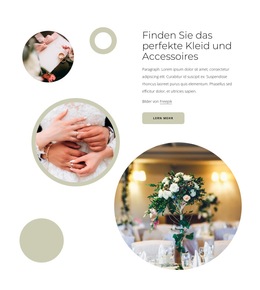
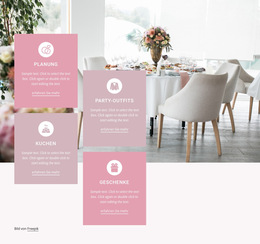
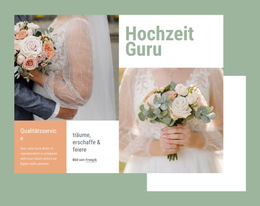
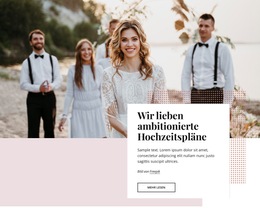
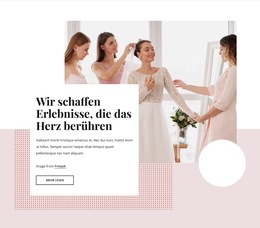
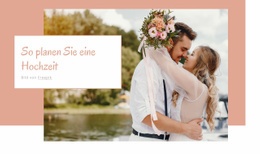
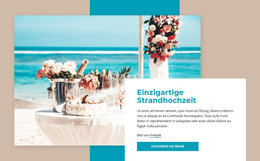
Der Block schafft einen stabilen Inhaltsbereich für ein umfassenderes Website-Projekt: eine Hochzeitsgalerie aus vier gleich breiten Fotopanels. Blumensträuße, Szenen der Zeremonie und Hochzeitskulissen im Freien halten das Thema einheitlich, während die einzelne horizontale Reihe dem Abschnitt ein wiedererkennbares Raster verleiht, das sich überall dort wiederverwenden lässt, wo visueller Hochzeitskontext benötigt wird. Die Bildsprache kann eine Einleitung, einen Leistungsbereich, eine Portfoliopräsentation oder verwandte Seiteninhalte unterstützen, ohne deren funktionale Aufgaben zu übernehmen.
Seine visuelle Logik ist in sich geschlossen. Panels in voller Höhe spannen sich über den Block, enge Bildausschnitte rücken die Fotografien in den Mittelpunkt und minimale Abstände lassen die Reihe wie eine zusammenhängende Sequenz wirken. Da es keine sichtbare Überschrift, keinen Text, keinen Button und kein Steuerelement gibt, überlässt der Block erklärende Inhalte benachbarten Abschnitten. Ein übergeordnetes Website-Projekt kann textbasierte Informationen davor oder danach platzieren, sodass die Galerie als visuelle Pause oder stimmungsvolle Brücke zwischen detaillierteren Inhaltsbereichen fungieren kann.
Als Abschnitt für Website-Templates ist der Block besonders nützlich, weil sich sein Zweck und seine Grenzen mühelos beibehalten lassen: vier thematisch abgestimmte Bilder, eine horizontale Anordnung und eine konsistente, warme Bildbearbeitung. Andere Seiten oder Blöcke können Planungsdetails, Angebote, Testimonials und Kontakt-Aktionen übernehmen. Dieser Bereich steuert den bildzentrierten Hochzeitskontext bei und bleibt dabei völlig unabhängig von einer festgelegten Seitenzahl, Navigationsstruktur oder einer vollständigen Website-Architektur.
Mit Nicepage anpassen
Wenn Sie Website Template Builder verwenden, können Sie Farben, Schriftarten, Kopf- und Fußzeilen, Layout, Spalten und andere Designelemente sowie Inhalte und Bilder anpassen.
Vorlage offline bearbeiten
2. Erstellen Sie eine neue Seite oder wählen Sie eine vorhandene aus
3. Klicken Sie auf Neuen Block hinzufügen, suchen Sie nach der ID 42480 und klicken Sie auf die Eingabetaste
Vorlage online bearbeiten
Erstellen Sie fantastische Websites


Kostenloser Nicepage Builder
Schlüsselwörter
Erstellen Sie eine komplette Website mit dieser Vorlage
Website visuell anpassen
Nutzen Sie diese vorgefertigte Website-Vorlage als Ausgangspunkt für Ihr Projekt und passen Sie die Seiten in Nicepage visuell an. Ändern Sie Inhalte, Bilder, Typografie, Navigation, Abschnitte und andere Designelemente, während die Website als ein einziges, bearbeitbares Projekt erhalten bleibt.
Website-Seiten in einem Projekt verwalten
Verwenden Sie das Seiten-Panel, um die Seiten Ihrer Website zu öffnen, hinzuzufügen, zu duplizieren und zu verwalten. Bearbeiten Sie einzelne Seiten, während Navigation und die gesamte Website-Struktur im selben Projekt zugänglich bleiben. So entwickeln Sie einfacher eine komplette Website, anstatt separate Seitendateien zu verwalten.
Website mit passenden Designs erweitern
Wenn Sie zusätzliche Seiten oder Abschnitte benötigen, verwenden Sie Seitendesign-Sets, um Seiten- und Blockdesigns im gleichen visuellen Stil zu finden. Designsets gruppieren zusammengehörige Designs und erleichtern so die Erweiterung der Website mit neuen Inhalten bei gleichzeitig einheitlichem Erscheinungsbild über alle Seiten und Abschnitte hinweg.
Größere, mehrseitige Websites organisieren
Verwenden Sie bei wachsenden Websites Seitenordner, um zusammengehörige Seiten zu organisieren und die Navigation in größeren, mehrseitigen Projekten im Editor zu vereinfachen. Dies ist besonders hilfreich für Websites mit separaten Serviceseiten, Unternehmensinformationen, Kontaktseiten, Landingpages und anderen Inhaltsbereichen.
Dieser Workflow macht die Vorlage zu einer praktischen Grundlage für den Aufbau und die Erweiterung einer kompletten Website, während Seiten, Inhalte und visuelles Design innerhalb eines einzigen Nicepage-Projekts verwaltet werden.


Mehr von Hochzeit Blöcken
-
EN
-
EN

-
EN
-
EN
-
EN
-
-
-
EN
-
EN
-
EN
-
EN
-
EN
-
EN
-
EN
-
EN
-
EN
-
EN
-
EN
-
EN
-
EN





Mehr von Weit Blöcken
-

-
EN
-
EN
-
EN
-
EN
-
EN
-
EN
-
EN
-
EN
-
-
-
-
EN
-
EN
-
-
EN
-
-
EN
-
-
EN