Einfache Holzmöbel Website-Vorlage


Eine Möbeleinführung als Anker für ein umfassenderes Set an Abschnitten
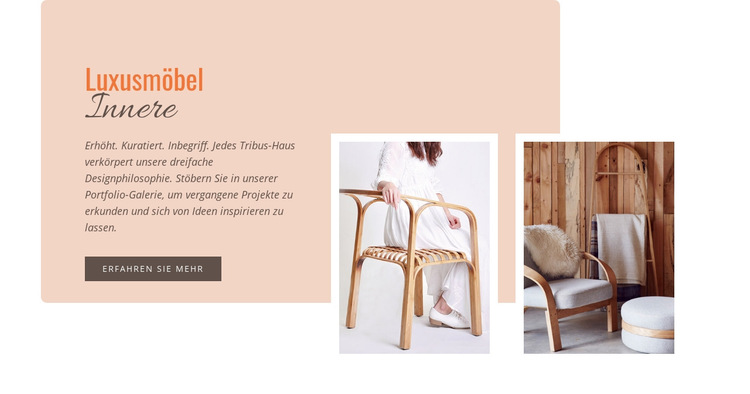
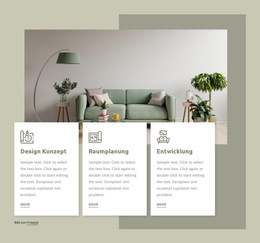
Dieser Block bildet einen stabilen Inhaltsbereich der Website: eine Einführung in Luxusmöbel und Raumgestaltung, aufgebaut aus einer zweizeiligen Überschrift, beschreibendem Fließtext, einem „Mehr erfahren“-Button und zwei unterstützenden Fotografien. Der linksbündige Text erläutert eine dreiteilige Designphilosophie und leitet die Besucher zu einer Portfolio-Galerie, während die sich überlappenden Bilder auf der rechten Seite sofortigen visuellen Kontext schaffen. Eine abgerundete pfirsichfarbene Hintergrundform verbindet die Komposition, und dicke weiße Rahmen verleihen den Hochformat-Fotografien eine gezielte Einrahmung.
Innerhalb eines umfassenderen Website-Template-Projekts kann dieser Abschnitt als prägender Auftakt für das Möbelthema dienen, während angrenzende Abschnitte eigenständige Aufgaben übernehmen. Ein Portfolio-Block könnte die Einladung zur Galerie vertiefen, ein Dienstleistungsbereich Arbeiten im Innenausbau vorstellen und ein Kontaktabschnitt Anfragen entgegennehmen. Diese Nachbarbereiche sind nicht Teil dieses Blocks; sein Beitrag liegt in einem fokussierten, wiederverwendbaren Einstieg mit einem klaren visuellen und redaktionellen Aufbau.
Das Design ist zudem prägnant genug, um die Abstimmung mit weiteren Abschnitten anzuleiten. Akzente in warmem Pfirsich, Dunkelbraun und Orange lassen sich gezielt wieder aufgreifen, während die raffinierte Typografie und die Rahmung der Bilder gestalterische Impulse für verwandte Möbelinhalte setzen. Durch die statisch geteilte Komposition bleibt der Block stets wiedererkennbar, wenn er erneut verwendet oder neben Alternativen platziert wird. Seine Rolle im Gesamtprojekt ist somit die eines stimmigen Hero-Abschnitts – keine vollständige Website und kein Ersatz für die restliche Seitenstruktur des Projekts.
Mit Nicepage anpassen
Wenn Sie Website Template Builder verwenden, können Sie Farben, Schriftarten, Kopf- und Fußzeilen, Layout, Spalten und andere Designelemente sowie Inhalte und Bilder anpassen.
Vorlage offline bearbeiten
2. Erstellen Sie eine neue Seite oder wählen Sie eine vorhandene aus
3. Klicken Sie auf Neuen Block hinzufügen, suchen Sie nach der ID 57248 und klicken Sie auf die Eingabetaste
Vorlage online bearbeiten
Erstellen Sie fantastische Websites


Kostenloser Nicepage Builder
Schlüsselwörter
Erstellen Sie eine komplette Website mit dieser Vorlage
Website visuell anpassen
Nutzen Sie diese vorgefertigte Website-Vorlage als Ausgangspunkt für Ihr Projekt und passen Sie die Seiten in Nicepage visuell an. Ändern Sie Inhalte, Bilder, Typografie, Navigation, Abschnitte und andere Designelemente, während die Website als ein einziges, bearbeitbares Projekt erhalten bleibt.
Website-Seiten in einem Projekt verwalten
Verwenden Sie das Seiten-Panel, um die Seiten Ihrer Website zu öffnen, hinzuzufügen, zu duplizieren und zu verwalten. Bearbeiten Sie einzelne Seiten, während Navigation und die gesamte Website-Struktur im selben Projekt zugänglich bleiben. So entwickeln Sie einfacher eine komplette Website, anstatt separate Seitendateien zu verwalten.
Website mit passenden Designs erweitern
Wenn Sie zusätzliche Seiten oder Abschnitte benötigen, verwenden Sie Seitendesign-Sets, um Seiten- und Blockdesigns im gleichen visuellen Stil zu finden. Designsets gruppieren zusammengehörige Designs und erleichtern so die Erweiterung der Website mit neuen Inhalten bei gleichzeitig einheitlichem Erscheinungsbild über alle Seiten und Abschnitte hinweg.
Größere, mehrseitige Websites organisieren
Verwenden Sie bei wachsenden Websites Seitenordner, um zusammengehörige Seiten zu organisieren und die Navigation in größeren, mehrseitigen Projekten im Editor zu vereinfachen. Dies ist besonders hilfreich für Websites mit separaten Serviceseiten, Unternehmensinformationen, Kontaktseiten, Landingpages und anderen Inhaltsbereichen.
Dieser Workflow macht die Vorlage zu einer praktischen Grundlage für den Aufbau und die Erweiterung einer kompletten Website, während Seiten, Inhalte und visuelles Design innerhalb eines einzigen Nicepage-Projekts verwaltet werden.

Mehr von Innere Blöcken
-
-
EN

-
EN
-
EN
-
-
EN
-
-
EN
-
EN
-
EN
-
EN
-
-
EN
-
EN
-
EN
-
EN
-
EN
-
EN
-
EN
-
EN

Mehr von Formen Blöcken
-

-
EN
-
EN
-
EN
-
EN
-
-
-
EN
-
EN
-
-
-
EN
-
EN
-
EN
-
-
EN
-
EN
-
EN
-
-