Chronologie Website-Vorlage


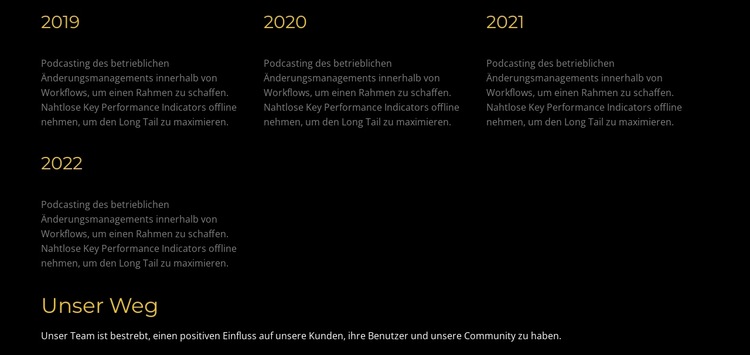
Ein wiederverwendbares Verlaufsmuster für ein umfassenderes Website-Projekt
Der Block definiert einen klaren, wiederkehrenden Inhaltsbereich: eine prägnante Unternehmensgeschichte, gestützt durch vier datierte Einträge. Auf der linken Seite sind die Jahre 2019, 2020, 2021 und 2022 in einem 2x2-Raster angeordnet, wobei jedes Jahr mit einem beschreibenden Absatz verknüpft ist. Die rechte Seite enthält die Überschrift „Unser Weg“ und eine Aussage über die Erzielung positiver Wirkungen für Kunden, Nutzer und die Community. Diese Kombination macht den Abschnitt als Verlaufsmuster erkennbar, das wiederverwendet oder mit anderen Inhaltsbereichen abgestimmt werden kann.
Innerhalb eines umfassenderen Website-Projekts kann Chronology neben separaten Blöcken für Einführungen, Dienstleistungen, Arbeitsbeispiele, Kontaktinformationen oder andere Unternehmensinhalte platziert werden. Seine beständige interne Logik hält die Zeitleistendetails zusammen, während die rechte Spalte die Botschaft liefert, die sie einrahmt. Die statische Interaktion erleichtert zudem die Platzierung dort, wo Besucher einen sichtbaren Überblick statt einer verborgenen Abfolge benötigen.
Der schwarze Hintergrund, gelbe Überschriften, gedämpft graue Absätze und markante Display-Typografie bieten visuelle Anhaltspunkte, die verwandte Abschnitte aufgreifen können, ohne dass dieser einzelne Block für die gesamte Designsprache der Website verantwortlich sein muss. Das Seitendesign-Set von Nicepage kann dabei helfen, abgestimmte Seiten- und Blockdesigns für das umgebende Projekt zu finden. Chronology bleibt dabei ein wiederverwendbarer Abschnitt innerhalb dieses größeren Gefüges.
Mit Nicepage anpassen
Wenn Sie Website Template Builder verwenden, können Sie Farben, Schriftarten, Kopf- und Fußzeilen, Layout, Spalten und andere Designelemente sowie Inhalte und Bilder anpassen.
Vorlage offline bearbeiten
2. Erstellen Sie eine neue Seite oder wählen Sie eine vorhandene aus
3. Klicken Sie auf Neuen Block hinzufügen, suchen Sie nach der ID 3063835 und klicken Sie auf die Eingabetaste
Vorlage online bearbeiten
Erstellen Sie fantastische Websites


Kostenloser Nicepage Builder
Schlüsselwörter
Erstellen Sie eine komplette Website mit dieser Vorlage
Website visuell anpassen
Nutzen Sie diese vorgefertigte Website-Vorlage als Ausgangspunkt für Ihr Projekt und passen Sie die Seiten in Nicepage visuell an. Ändern Sie Inhalte, Bilder, Typografie, Navigation, Abschnitte und andere Designelemente, während die Website als ein einziges, bearbeitbares Projekt erhalten bleibt.
Website-Seiten in einem Projekt verwalten
Verwenden Sie das Seiten-Panel, um die Seiten Ihrer Website zu öffnen, hinzuzufügen, zu duplizieren und zu verwalten. Bearbeiten Sie einzelne Seiten, während Navigation und die gesamte Website-Struktur im selben Projekt zugänglich bleiben. So entwickeln Sie einfacher eine komplette Website, anstatt separate Seitendateien zu verwalten.
Website mit passenden Designs erweitern
Wenn Sie zusätzliche Seiten oder Abschnitte benötigen, verwenden Sie Seitendesign-Sets, um Seiten- und Blockdesigns im gleichen visuellen Stil zu finden. Designsets gruppieren zusammengehörige Designs und erleichtern so die Erweiterung der Website mit neuen Inhalten bei gleichzeitig einheitlichem Erscheinungsbild über alle Seiten und Abschnitte hinweg.
Größere, mehrseitige Websites organisieren
Verwenden Sie bei wachsenden Websites Seitenordner, um zusammengehörige Seiten zu organisieren und die Navigation in größeren, mehrseitigen Projekten im Editor zu vereinfachen. Dies ist besonders hilfreich für Websites mit separaten Serviceseiten, Unternehmensinformationen, Kontaktseiten, Landingpages und anderen Inhaltsbereichen.
Dieser Workflow macht die Vorlage zu einer praktischen Grundlage für den Aufbau und die Erweiterung einer kompletten Website, während Seiten, Inhalte und visuelles Design innerhalb eines einzigen Nicepage-Projekts verwaltet werden.

Mehr von Text Blöcken
-
-

-
EN
-
-
EN
-
EN
-
EN
-
EN
-
EN
-
EN
-
-
-
EN
-
-
EN
-
-
EN
-
-
EN
-
EN