Chatten und telefonieren Website-Vorlage


Ein wiederverwendbarer Abschnitt mit zwei Leistungsbereichen für umfassendere Websites
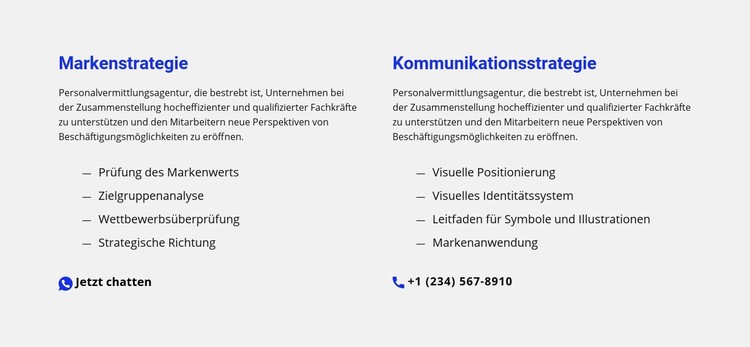
Dieser Block bietet einen in sich geschlossenen Leistungsbereich, der sich flexibel in ein größeres Website-Projekt einbinden lässt. Die beiden Spalten trennen Markenstrategie und Kommunikationsstrategie sauber voneinander, lassen ihren inhaltlichen Zusammenhang jedoch klar erkennen. Die Markenstrategie umfasst Markenwert-Audit, Zielgruppenanalyse, Wettbewerbsanalyse und Strategische Ausrichtung. Die Kommunikationsstrategie beinhaltet Visuelle Positionierung, Corporate-Design-System, Leitfäden für Icons und Illustrationen sowie Markenanwendung. Die einheitliche Abfolge aus Überschrift, Beschreibung, Leistungsübersicht und Kontaktmöglichkeit sorgt dafür, dass sich der Abschnitt als harmonisches Inhaltsmuster einfügt und nicht wie eine Ansammlung unzusammenhängender Elemente wirkt.
„Jetzt chatten“ und die Option zur telefonischen Kontaktaufnahme bieten für beide Angebote eigenständige Einstiegspunkte zur weiteren Interaktion. Innerhalb einer umfangreicheren Website kann dieser Abschnitt je nach Seitenverlauf nach einer Einleitung, vor Referenzen bzw. Projektbeispielen oder in der Nähe weiterer Leistungsinformationen platziert werden. Der Block selbst muss nicht alle begleitenden Funktionen abbilden; seine Aufgabe besteht darin, diese beiden Strategiebereiche in einer klaren, wiederholbaren Struktur bereitzustellen.
Der hellgraue Hintergrund, die blauen Überschriften, die blauen Kontaktakzente, die präzise Ausrichtung und die großzügigen Abstände tragen zudem dazu bei, verwandte Abschnitte im weiteren Verlauf des Projekts visuell abzustimmen. Andere Blöcke können ausgewählte Farben oder Abstände aufgreifen und gleichzeitig andere Inhalte präsentieren. So fungiert der Abschnitt als wiederverwendbares Dienstleistungsmuster innerhalb einer umfassenderen Website-Vorlage – und nicht als vollständige Seitenstruktur.
Mit Nicepage anpassen
Wenn Sie Website Template Builder verwenden, können Sie Farben, Schriftarten, Kopf- und Fußzeilen, Layout, Spalten und andere Designelemente sowie Inhalte und Bilder anpassen.
Vorlage offline bearbeiten
2. Erstellen Sie eine neue Seite oder wählen Sie eine vorhandene aus
3. Klicken Sie auf Neuen Block hinzufügen, suchen Sie nach der ID 550270 und klicken Sie auf die Eingabetaste
Vorlage online bearbeiten
Erstellen Sie fantastische Websites


Kostenloser Nicepage Builder
Schlüsselwörter
Erstellen Sie eine komplette Website mit dieser Vorlage
Website visuell anpassen
Nutzen Sie diese vorgefertigte Website-Vorlage als Ausgangspunkt für Ihr Projekt und passen Sie die Seiten in Nicepage visuell an. Ändern Sie Inhalte, Bilder, Typografie, Navigation, Abschnitte und andere Designelemente, während die Website als ein einziges, bearbeitbares Projekt erhalten bleibt.
Website-Seiten in einem Projekt verwalten
Verwenden Sie das Seiten-Panel, um die Seiten Ihrer Website zu öffnen, hinzuzufügen, zu duplizieren und zu verwalten. Bearbeiten Sie einzelne Seiten, während Navigation und die gesamte Website-Struktur im selben Projekt zugänglich bleiben. So entwickeln Sie einfacher eine komplette Website, anstatt separate Seitendateien zu verwalten.
Website mit passenden Designs erweitern
Wenn Sie zusätzliche Seiten oder Abschnitte benötigen, verwenden Sie Seitendesign-Sets, um Seiten- und Blockdesigns im gleichen visuellen Stil zu finden. Designsets gruppieren zusammengehörige Designs und erleichtern so die Erweiterung der Website mit neuen Inhalten bei gleichzeitig einheitlichem Erscheinungsbild über alle Seiten und Abschnitte hinweg.
Größere, mehrseitige Websites organisieren
Verwenden Sie bei wachsenden Websites Seitenordner, um zusammengehörige Seiten zu organisieren und die Navigation in größeren, mehrseitigen Projekten im Editor zu vereinfachen. Dies ist besonders hilfreich für Websites mit separaten Serviceseiten, Unternehmensinformationen, Kontaktseiten, Landingpages und anderen Inhaltsbereichen.
Dieser Workflow macht die Vorlage zu einer praktischen Grundlage für den Aufbau und die Erweiterung einer kompletten Website, während Seiten, Inhalte und visuelles Design innerhalb eines einzigen Nicepage-Projekts verwaltet werden.

Mehr von Text Blöcken
-
EN

-
EN
-
-
-
EN
-
EN
-
-