Entspannen Website-Vorlage


Eine kompakte Text-und-Aktions-Einheit für eine umfassendere Website
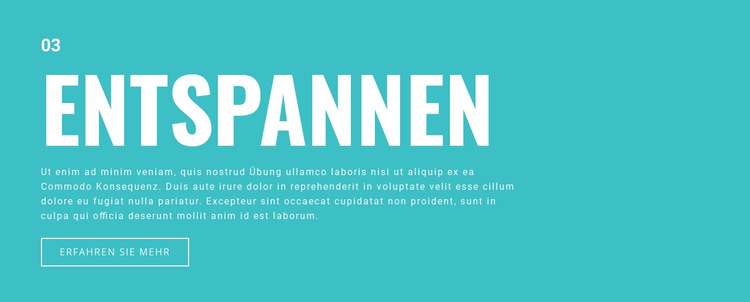
Die Kennzeichnung „03“, die Überschrift „Entspannen“, der begleitende Absatz und die Konturschaltfläche „Mehr erfahren“ definieren einen konsistenten Inhaltsbereich, der sich in einem größeren Website-Projekt flexibel wiederverwenden lässt. Der Block erfüllt eine klar umrissene Aufgabe: Er führt ein gekennzeichnetes Thema ein, bietet einen kurzen Textabschnitt und leitet Besucher zu weiterführenden Informationen weiter. Da alle vier Elemente in einer linksbündigen Textspalte stehen, bleibt der Abschnitt auch neben oder zwischen anders ausgerichteten Blöcken visuell stimmig.
Sein blaugrüner Hintergrund und die weiße Typografie heben diesen Inhaltsbereich deutlich von angrenzenden Abschnitten ab, während großzügige horizontale und vertikale Abstände dem kompakten Aufbau eine bewusste, ausgewogene Wirkung verleihen. Die Konturschaltfläche sorgt für ein wiederholbares Aktionsdesign, das sich auf andere Buttons der Website abstimmen lässt, ohne dass dieser Block übergeordnete Navigations- oder Seitenarchitekturfunktionen übernehmen muss.
Als Abschnitt einer Website-Vorlage eignet er sich besonders dann, wenn ein Projekt einen prägnanten Informationsmoment statt einer dichten Ansammlung von Karten oder einer komplexen interaktiven Komponente benötigt. Andere Blöcke können ihn um Einleitungen, ausführlichere Inhalte, Medien oder Kontaktmöglichkeiten ergänzen. Dieser Bereich behält seine Abfolge aus „03“, Überschrift, Fließtext und Schaltfläche als klares Muster bei, während sich Beispieltext und Beschriftung passgenau an die tatsächlichen Inhalte der umgebenden Website anpassen lassen.
Mit Nicepage anpassen
Wenn Sie Website Template Builder verwenden, können Sie Farben, Schriftarten, Kopf- und Fußzeilen, Layout, Spalten und andere Designelemente sowie Inhalte und Bilder anpassen.
Vorlage offline bearbeiten
2. Erstellen Sie eine neue Seite oder wählen Sie eine vorhandene aus
3. Klicken Sie auf Neuen Block hinzufügen, suchen Sie nach der ID 90939 und klicken Sie auf die Eingabetaste
Vorlage online bearbeiten
Erstellen Sie fantastische Websites


Kostenloser Nicepage Builder
Schlüsselwörter
Erstellen Sie eine komplette Website mit dieser Vorlage
Website visuell anpassen
Nutzen Sie diese vorgefertigte Website-Vorlage als Ausgangspunkt für Ihr Projekt und passen Sie die Seiten in Nicepage visuell an. Ändern Sie Inhalte, Bilder, Typografie, Navigation, Abschnitte und andere Designelemente, während die Website als ein einziges, bearbeitbares Projekt erhalten bleibt.
Website-Seiten in einem Projekt verwalten
Verwenden Sie das Seiten-Panel, um die Seiten Ihrer Website zu öffnen, hinzuzufügen, zu duplizieren und zu verwalten. Bearbeiten Sie einzelne Seiten, während Navigation und die gesamte Website-Struktur im selben Projekt zugänglich bleiben. So entwickeln Sie einfacher eine komplette Website, anstatt separate Seitendateien zu verwalten.
Website mit passenden Designs erweitern
Wenn Sie zusätzliche Seiten oder Abschnitte benötigen, verwenden Sie Seitendesign-Sets, um Seiten- und Blockdesigns im gleichen visuellen Stil zu finden. Designsets gruppieren zusammengehörige Designs und erleichtern so die Erweiterung der Website mit neuen Inhalten bei gleichzeitig einheitlichem Erscheinungsbild über alle Seiten und Abschnitte hinweg.
Größere, mehrseitige Websites organisieren
Verwenden Sie bei wachsenden Websites Seitenordner, um zusammengehörige Seiten zu organisieren und die Navigation in größeren, mehrseitigen Projekten im Editor zu vereinfachen. Dies ist besonders hilfreich für Websites mit separaten Serviceseiten, Unternehmensinformationen, Kontaktseiten, Landingpages und anderen Inhaltsbereichen.
Dieser Workflow macht die Vorlage zu einer praktischen Grundlage für den Aufbau und die Erweiterung einer kompletten Website, während Seiten, Inhalte und visuelles Design innerhalb eines einzigen Nicepage-Projekts verwaltet werden.

Mehr von Text Blöcken
-

-

-
EN
-
-
-
EN
-
EN
-
EN
-
EN
-
-
EN
-
-
EN
-
EN
-
EN
-
EN
-
EN
-
EN
-
EN
-
EN