Starten Sie ein Projekt Website-Vorlage


Der CTA „START“ bildet einen wiederverwendbaren Werbebereich für eine umfassendere Website
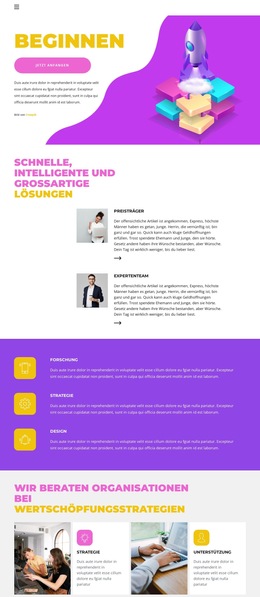
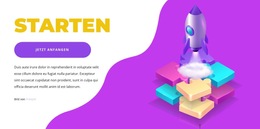
Der Abschnitt definiert einen klaren Inhaltsbereich der Website: einen Call-to-Action zum Thema Startup mit der Überschrift „START“, einem begleitenden Absatz und einer Schaltfläche „JETZT STARTEN“. Sein geteiltes Layout platziert diese Botschaftselemente auf der linken Seite und eine leuchtende Rakete mit bunten Puzzleteilen auf der rechten Seite. Die geschwungene Grenze zwischen dem weißen Textbereich und dem lilafarbenen Illustrationsbereich verleiht dem Abschnitt ein stabiles visuelles Muster, das bei der Wiederverwendung innerhalb eines größeren Projekts einen hohen Wiedererkennungswert bietet.
In einem umfassenderen Website-Template-Projekt könnte dieser Block einen einleitenden Aktions- oder Übergangsbereich unterstützen, während andere Abschnitte detaillierte Informationen, Dienstleistungen, Nachweise oder Kontaktinhalte übernehmen. Die Schaltfläche bündelt den Interaktionspunkt gezielt, anstatt Aktionen auf mehrere konkurrierende Bedienelemente zu verteilen. Die Illustration sorgt für zusätzliche Betonung, der Block bleibt jedoch in sich geschlossen: Er legt weder die Navigation noch die Seitenstruktur oder den vollständigen Conversion-Ablauf der umgebenden Website fest.
Der bereitgestellte Absatz besteht aus lateinischem Platzhaltertext und sollte durch für das Projekt passende Inhalte ersetzt werden. Auch der Freepik-Nachweis gehört zum Bildkontext und sollte bei der finalen Asset-Nutzung entsprechend berücksichtigt werden. Da der Bereich eine kurze Botschaft mit einem dominierenden Bildelement kombiniert, kann er ein wiedererkennbares Werbemuster bilden, das verwandte Seiten oder Blöcke durch ausgewählte Farben, Abstände oder das Aktionsdesign aufgreifen, ohne das gesamte Design zu duplizieren.
Mit Nicepage anpassen
Wenn Sie Website Template Builder verwenden, können Sie Farben, Schriftarten, Kopf- und Fußzeilen, Layout, Spalten und andere Designelemente sowie Inhalte und Bilder anpassen.
Vorlage offline bearbeiten
2. Erstellen Sie eine neue Seite oder wählen Sie eine vorhandene aus
3. Klicken Sie auf Neuen Block hinzufügen, suchen Sie nach der ID 2648531 und klicken Sie auf die Eingabetaste
Vorlage online bearbeiten
Erstellen Sie fantastische Websites


Kostenloser Nicepage Builder
Schlüsselwörter
Erstellen Sie eine komplette Website mit dieser Vorlage
Website visuell anpassen
Nutzen Sie diese vorgefertigte Website-Vorlage als Ausgangspunkt für Ihr Projekt und passen Sie die Seiten in Nicepage visuell an. Ändern Sie Inhalte, Bilder, Typografie, Navigation, Abschnitte und andere Designelemente, während die Website als ein einziges, bearbeitbares Projekt erhalten bleibt.
Website-Seiten in einem Projekt verwalten
Verwenden Sie das Seiten-Panel, um die Seiten Ihrer Website zu öffnen, hinzuzufügen, zu duplizieren und zu verwalten. Bearbeiten Sie einzelne Seiten, während Navigation und die gesamte Website-Struktur im selben Projekt zugänglich bleiben. So entwickeln Sie einfacher eine komplette Website, anstatt separate Seitendateien zu verwalten.
Website mit passenden Designs erweitern
Wenn Sie zusätzliche Seiten oder Abschnitte benötigen, verwenden Sie Seitendesign-Sets, um Seiten- und Blockdesigns im gleichen visuellen Stil zu finden. Designsets gruppieren zusammengehörige Designs und erleichtern so die Erweiterung der Website mit neuen Inhalten bei gleichzeitig einheitlichem Erscheinungsbild über alle Seiten und Abschnitte hinweg.
Größere, mehrseitige Websites organisieren
Verwenden Sie bei wachsenden Websites Seitenordner, um zusammengehörige Seiten zu organisieren und die Navigation in größeren, mehrseitigen Projekten im Editor zu vereinfachen. Dies ist besonders hilfreich für Websites mit separaten Serviceseiten, Unternehmensinformationen, Kontaktseiten, Landingpages und anderen Inhaltsbereichen.
Dieser Workflow macht die Vorlage zu einer praktischen Grundlage für den Aufbau und die Erweiterung einer kompletten Website, während Seiten, Inhalte und visuelles Design innerhalb eines einzigen Nicepage-Projekts verwaltet werden.

Design-Set (15)
-
EN Mehr ↓
-
EN

-
-
-
EN
-
EN
-
EN
-
EN
-
EN
-
EN
-
EN
-
EN