Zeichnen und Skizzieren für Anfänger Website-Vorlage


Ein wiederverwendbarer Zeichen-Bereich für ein umfassenderes Website-Projekt
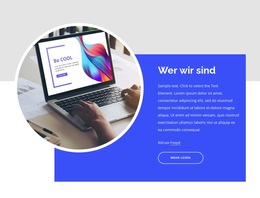
Dieser Abschnitt bildet bereits einen klaren Inhaltsbereich der Website ab: eine Einführung in das Zeichnen und Skizzieren, visuell untermalt durch aufeinander abgestimmte Kunstmotive. Das große, abgerundete Bild rückt das Hauptmotiv in den Fokus, während das kleinere, überlappende Bild dem Bereich eine prägnante visuelle Gestaltung verleiht, die sich bei ähnlichen kreativen Inhalten an anderer Stelle wieder aufgreifen lässt. Auf der rechten Seite formen die Überschrift, der erläuternde Absatz und ein roter, abgerundeter „Mehr erfahren“-Button eine kompakte Einheit aus Information und Handlungsaufforderung.
Innerhalb einer umfassenderen Website-Vorlage kann dieser Block als Vorstellungsbereich für Kunst, Bildung oder Kurse dienen, während andere Abschnitte vertiefende Informationen, Beispiele, Erfahrungsberichte, Kontaktdaten oder Anmeldeoptionen bereitstellen. Seine Stärke liegt in der Wiederverwendbarkeit, da der Inhalt klar abgegrenzt ist und das Layout ein ausgewogenes Verhältnis zwischen Bildgruppe und Textfeld bietet. Das übergeordnete Website-Projekt kann Abstände, Typografie und Button-Stile harmonisch aufeinander abstimmen, ohne dass dieser Abschnitt die gesamte Seitenstruktur vorgeben muss.
Der Freepik-Quellennachweis bleibt fester Bestandteil dieser wiederverwendbaren Inhaltsstruktur und sollte stets zusammen mit dem Bildmaterial eingebunden werden, wo immer der Bereich eingesetzt wird. Der Mehrwert dieses Blocks auf Website-Ebene liegt daher in seiner vielseitig einsetzbaren inhaltlichen Funktion und seinem wiedererkennbaren Design: eine themenbezogene Überschrift, eine prägnante Erläuterung, überlagerte Bildmotive, ein Quellennachweis und ein weiterführender Link. Damit ergänzt er ein größeres Webprojekt als verlässlicher Einzelbaustein, anstatt bereits eine vollständige Website-Vorlage für sich allein darzustellen.
Mit Nicepage anpassen
Wenn Sie Website Template Builder verwenden, können Sie Farben, Schriftarten, Kopf- und Fußzeilen, Layout, Spalten und andere Designelemente sowie Inhalte und Bilder anpassen.
Vorlage offline bearbeiten
2. Erstellen Sie eine neue Seite oder wählen Sie eine vorhandene aus
3. Klicken Sie auf Neuen Block hinzufügen, suchen Sie nach der ID 1631019 und klicken Sie auf die Eingabetaste
Vorlage online bearbeiten
Erstellen Sie fantastische Websites


Kostenloser Nicepage Builder
Schlüsselwörter
Erstellen Sie eine komplette Website mit dieser Vorlage
Website visuell anpassen
Nutzen Sie diese vorgefertigte Website-Vorlage als Ausgangspunkt für Ihr Projekt und passen Sie die Seiten in Nicepage visuell an. Ändern Sie Inhalte, Bilder, Typografie, Navigation, Abschnitte und andere Designelemente, während die Website als ein einziges, bearbeitbares Projekt erhalten bleibt.
Website-Seiten in einem Projekt verwalten
Verwenden Sie das Seiten-Panel, um die Seiten Ihrer Website zu öffnen, hinzuzufügen, zu duplizieren und zu verwalten. Bearbeiten Sie einzelne Seiten, während Navigation und die gesamte Website-Struktur im selben Projekt zugänglich bleiben. So entwickeln Sie einfacher eine komplette Website, anstatt separate Seitendateien zu verwalten.
Website mit passenden Designs erweitern
Wenn Sie zusätzliche Seiten oder Abschnitte benötigen, verwenden Sie Seitendesign-Sets, um Seiten- und Blockdesigns im gleichen visuellen Stil zu finden. Designsets gruppieren zusammengehörige Designs und erleichtern so die Erweiterung der Website mit neuen Inhalten bei gleichzeitig einheitlichem Erscheinungsbild über alle Seiten und Abschnitte hinweg.
Größere, mehrseitige Websites organisieren
Verwenden Sie bei wachsenden Websites Seitenordner, um zusammengehörige Seiten zu organisieren und die Navigation in größeren, mehrseitigen Projekten im Editor zu vereinfachen. Dies ist besonders hilfreich für Websites mit separaten Serviceseiten, Unternehmensinformationen, Kontaktseiten, Landingpages und anderen Inhaltsbereichen.
Dieser Workflow macht die Vorlage zu einer praktischen Grundlage für den Aufbau und die Erweiterung einer kompletten Website, während Seiten, Inhalte und visuelles Design innerhalb eines einzigen Nicepage-Projekts verwaltet werden.









Mehr von Kunstdesign Blöcken
-

-
EN

-
EN
-
EN
-
EN
-
EN
-
-
-
EN
-
EN
-
EN
-
-
-
EN
-
-
EN
-
-
EN
-
-
EN









Mehr von Drittel Blöcken
-

-
EN
-
EN
-
-
EN
-
EN
-
EN
-
EN
-
EN
-
-
-
EN
-
-
EN
-
-
-
EN
-
-
-
EN