Bester Lernweg Website-Vorlage


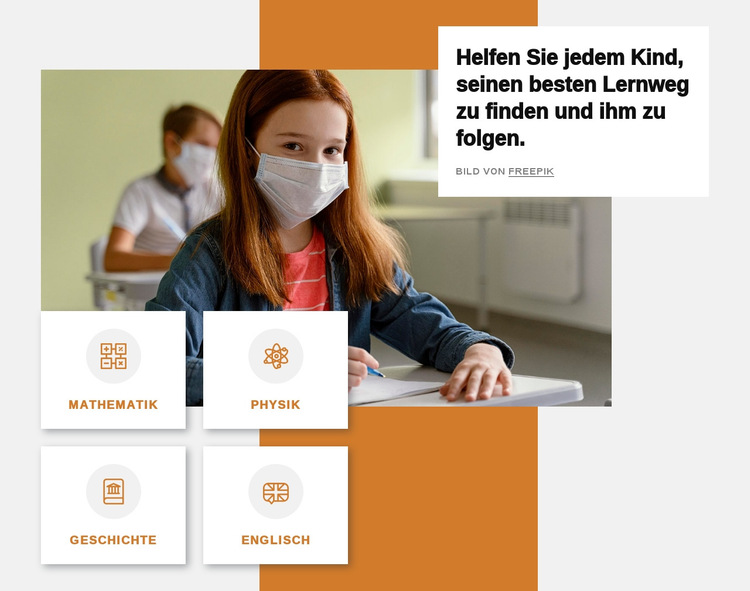
Ein wiederverwendbarer Fächerbereich für eine Bildungs-Website
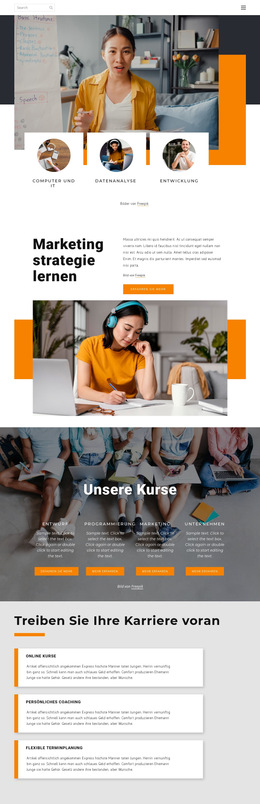
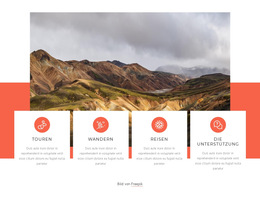
Der Block erfüllt eine klare, wiederkehrende inhaltliche Aufgabe: Er stellt Bildungsbereiche anhand eines markanten Bildes und vier dazugehöriger Feature-Karten vor. Die Überschrift, die betont, jedem Kind den besten Lernweg zu ermöglichen, verleiht dem Bereich eine übergeordnete Ausrichtung, während Mathe, Physik, Geschichte und Englisch die konkreten Fächer abbilden. Da die Karten in einem 2x2-Raster angeordnet sind und jeweils ein kreisförmiges Icon enthalten, bleibt das Design bei einer Wiederverwendung oder Abstimmung mit weiteren Bildungsinhalten als stimmiges Fächerbereichs-Muster klar erkennbar.
Das Foto des Klassenzimmers sorgt für einen unmittelbaren thematischen Bezug, während die weiße Überschriften-Karte die einleitende Aussage optisch von den Kategorien trennt. Der orangefarbene vertikale Akzent führt diese visuelle Linie hinter dem Bild und den Karten fort, während der hellgraue Hintergrund für genügend Freiraum um das asymmetrische Layout sorgt. Dank dieser Abstimmung fügt sich der Bereich harmonisch zwischen andere Inhaltsbereiche wie Einführungen, Programmdetails oder Kontaktdaten ein, ohne dass das umgebende Projekt exakt dieselbe Struktur wiederholen muss.
Innerhalb eines größeren Website-Vorlagenprojekts kann der Block als feste Fächer-Präsentationsfläche dienen, während andere Abschnitte andere Inhalte vermitteln. Zu seinen größten Vorzügen bei der Wiederverwendung zählen die klare Abfolge von der Überschrift zu den Kategorien, die ausgewogene Darstellung der vier Fächer und das eingängige Zusammenspiel von Bild und Karten. Passende Folgeseiten oder -bereiche können den orangefarbenen Akzent sowie den Icon-Stil aufgreifen, wenn ein einheitliches, bildungsbezogenes Erscheinungsbild gewünscht ist.
Mit Nicepage anpassen
Wenn Sie Website Template Builder verwenden, können Sie Farben, Schriftarten, Kopf- und Fußzeilen, Layout, Spalten und andere Designelemente sowie Inhalte und Bilder anpassen.
Vorlage offline bearbeiten
2. Erstellen Sie eine neue Seite oder wählen Sie eine vorhandene aus
3. Klicken Sie auf Neuen Block hinzufügen, suchen Sie nach der ID 264845 und klicken Sie auf die Eingabetaste
Vorlage online bearbeiten
Erstellen Sie fantastische Websites


Kostenloser Nicepage Builder
Schlüsselwörter
Erstellen Sie eine komplette Website mit dieser Vorlage
Website visuell anpassen
Nutzen Sie diese vorgefertigte Website-Vorlage als Ausgangspunkt für Ihr Projekt und passen Sie die Seiten in Nicepage visuell an. Ändern Sie Inhalte, Bilder, Typografie, Navigation, Abschnitte und andere Designelemente, während die Website als ein einziges, bearbeitbares Projekt erhalten bleibt.
Website-Seiten in einem Projekt verwalten
Verwenden Sie das Seiten-Panel, um die Seiten Ihrer Website zu öffnen, hinzuzufügen, zu duplizieren und zu verwalten. Bearbeiten Sie einzelne Seiten, während Navigation und die gesamte Website-Struktur im selben Projekt zugänglich bleiben. So entwickeln Sie einfacher eine komplette Website, anstatt separate Seitendateien zu verwalten.
Website mit passenden Designs erweitern
Wenn Sie zusätzliche Seiten oder Abschnitte benötigen, verwenden Sie Seitendesign-Sets, um Seiten- und Blockdesigns im gleichen visuellen Stil zu finden. Designsets gruppieren zusammengehörige Designs und erleichtern so die Erweiterung der Website mit neuen Inhalten bei gleichzeitig einheitlichem Erscheinungsbild über alle Seiten und Abschnitte hinweg.
Größere, mehrseitige Websites organisieren
Verwenden Sie bei wachsenden Websites Seitenordner, um zusammengehörige Seiten zu organisieren und die Navigation in größeren, mehrseitigen Projekten im Editor zu vereinfachen. Dies ist besonders hilfreich für Websites mit separaten Serviceseiten, Unternehmensinformationen, Kontaktseiten, Landingpages und anderen Inhaltsbereichen.
Dieser Workflow macht die Vorlage zu einer praktischen Grundlage für den Aufbau und die Erweiterung einer kompletten Website, während Seiten, Inhalte und visuelles Design innerhalb eines einzigen Nicepage-Projekts verwaltet werden.