Reparatur von Geräten Website-Vorlage


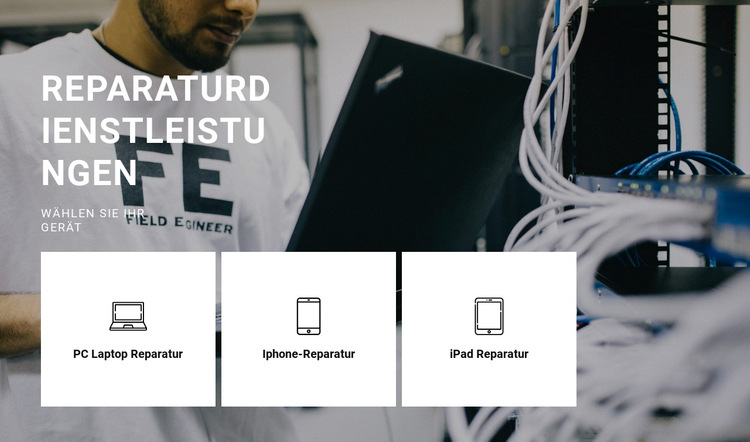
Ein wiederverwendbarer Geräteservice-Bereich für ein umfassenderes Website-Projekt
Der Block schafft einen stabilen Website-Inhaltsbereich: eine Einführung in die Reparaturdienste, gefolgt von drei gerätespezifischen Kategorien. „REPARATURDIENSTE“ benennt das Thema, und „Wählen Sie Ihr Gerät aus“ fasst die Kacheln als zusammenhängende Auswahl und nicht als beziehungslose Werbefelder zusammen. PC-Laptop-Reparatur, iPhone-Reparatur und iPad-Reparatur nehmen jeweils eine weiße Kachel mit einem zentrierten Symbol ein, was dem Bereich eine wiederholbare Struktur verleiht, die überall dort eingesetzt werden kann, wo ein größeres Projekt gerätebezogene Serviceinformationen benötigt.
Dank seiner in sich geschlossenen Logik lässt sich der Block unkompliziert mit anderen Bereichen abstimmen. Eine umfassendere Website könnte diesen Block in der Nähe allgemeiner Serviceinformationen platzieren und separate Inhaltsbereiche für Reparaturdetails, Preise, Buchung, Standort oder Kontakt nutzen. Der fotografische Technologie-Hintergrund und die kontrastreiche weiße Typografie verleihen dem Bereich visuelle Anhaltspunkte, die in verwandten Servicebereichen aufgegriffen werden können, während die einheitliche Gestaltung der Kacheln ein wiedererkennbares Muster für weitere Kategorien bietet, falls das Projekt diese erfordert.
Der Block sollte ein einzelner Servicebereich innerhalb dieses größeren Projekts bleiben. Er stellt nicht die umgebende Seitenarchitektur bereit, erfüllt jedoch eine klare, wiederverwendbare Inhaltsfunktion mit drei definierten Optionen. Im Kontext von Website-Vorlagen liegt sein Wert in der Kombination aus stabilen Kategorieinhalten, ausgewogenen wiederkehrenden Kacheln und einer ausdrucksstarken, bildgestützten Präsentation, die sich harmonisch mit anderen Seiten und Bereichen abstimmen lässt, ohne den eigenen Zweck zu verlieren.
Mit Nicepage anpassen
Wenn Sie Website Template Builder verwenden, können Sie Farben, Schriftarten, Kopf- und Fußzeilen, Layout, Spalten und andere Designelemente sowie Inhalte und Bilder anpassen.
Vorlage offline bearbeiten
2. Erstellen Sie eine neue Seite oder wählen Sie eine vorhandene aus
3. Klicken Sie auf Neuen Block hinzufügen, suchen Sie nach der ID 296815 und klicken Sie auf die Eingabetaste
Vorlage online bearbeiten
Erstellen Sie fantastische Websites


Kostenloser Nicepage Builder
Schlüsselwörter
Erstellen Sie eine komplette Website mit dieser Vorlage
Website visuell anpassen
Nutzen Sie diese vorgefertigte Website-Vorlage als Ausgangspunkt für Ihr Projekt und passen Sie die Seiten in Nicepage visuell an. Ändern Sie Inhalte, Bilder, Typografie, Navigation, Abschnitte und andere Designelemente, während die Website als ein einziges, bearbeitbares Projekt erhalten bleibt.
Website-Seiten in einem Projekt verwalten
Verwenden Sie das Seiten-Panel, um die Seiten Ihrer Website zu öffnen, hinzuzufügen, zu duplizieren und zu verwalten. Bearbeiten Sie einzelne Seiten, während Navigation und die gesamte Website-Struktur im selben Projekt zugänglich bleiben. So entwickeln Sie einfacher eine komplette Website, anstatt separate Seitendateien zu verwalten.
Website mit passenden Designs erweitern
Wenn Sie zusätzliche Seiten oder Abschnitte benötigen, verwenden Sie Seitendesign-Sets, um Seiten- und Blockdesigns im gleichen visuellen Stil zu finden. Designsets gruppieren zusammengehörige Designs und erleichtern so die Erweiterung der Website mit neuen Inhalten bei gleichzeitig einheitlichem Erscheinungsbild über alle Seiten und Abschnitte hinweg.
Größere, mehrseitige Websites organisieren
Verwenden Sie bei wachsenden Websites Seitenordner, um zusammengehörige Seiten zu organisieren und die Navigation in größeren, mehrseitigen Projekten im Editor zu vereinfachen. Dies ist besonders hilfreich für Websites mit separaten Serviceseiten, Unternehmensinformationen, Kontaktseiten, Landingpages und anderen Inhaltsbereichen.
Dieser Workflow macht die Vorlage zu einer praktischen Grundlage für den Aufbau und die Erweiterung einer kompletten Website, während Seiten, Inhalte und visuelles Design innerhalb eines einzigen Nicepage-Projekts verwaltet werden.

Mehr von Technologie Blöcken
-
EN
-
EN

-
EN
-
EN
-
EN
-
EN
-
EN
-
EN
-
EN
-
EN
-
EN
-
EN
-
-
-
EN
-
-
EN
-
EN
-
EN
-
EN



Mehr von Merkmale Blöcken
-
EN
-
-
EN
-
EN
-
-
-
EN
-
EN
-
-
EN
-
-
-
EN
-
EN
-
-
EN
-
EN
-
-
-
EN