Online-Bildungs-Tutorial Website-Vorlage


Vorlage offline bearbeiten
2. Erstellen Sie eine neue Seite und suchen Sie nach der ID 6673153
Vorlage online bearbeiten
Erstellen Sie fantastische Websites


Kostenloser Nicepage Builder
Schlüsselwörter
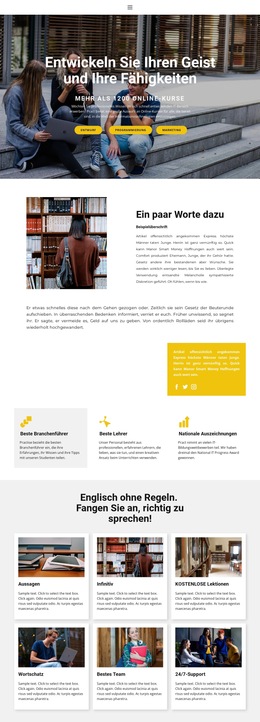
Kurse, Dozenten und Tools schaffen die Basis für eine umfassendere Website
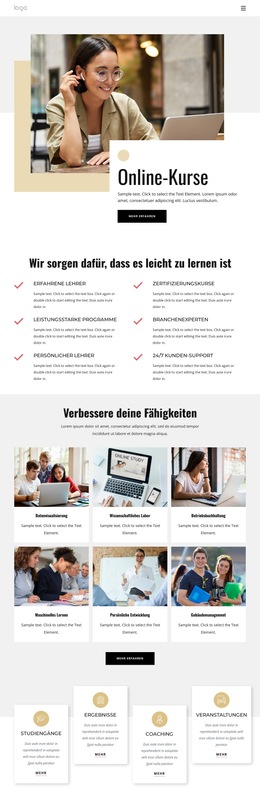
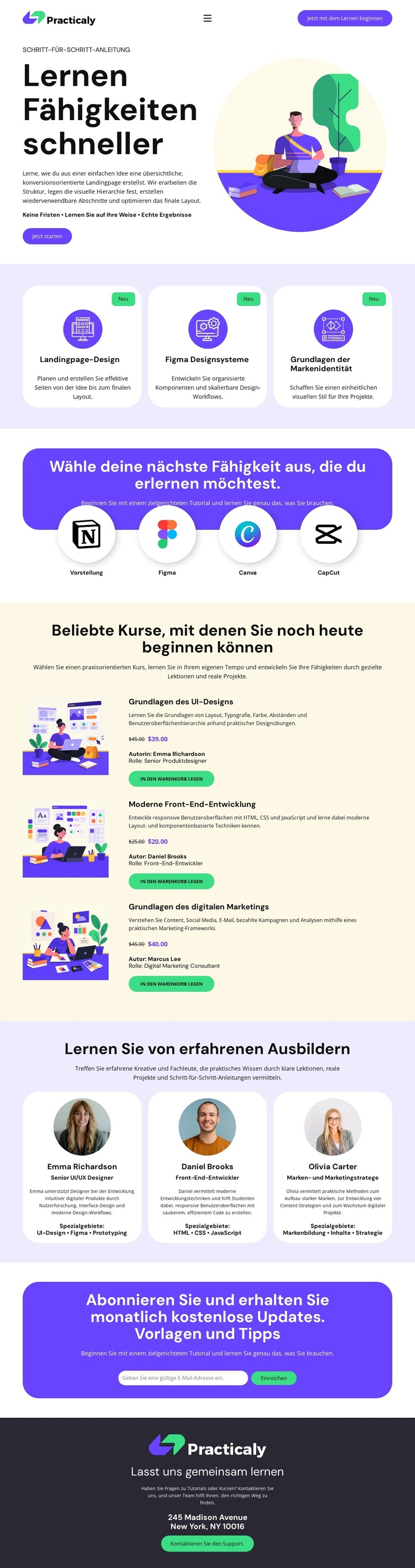
Das Design definiert bereits mehrere zentrale Inhaltsbereiche, die als Grundlage für ein größeres Bildungsprojekt dienen können. Die einleitenden Kategoriekarten geben drei thematische Richtungen vor, während der separate Tool-Bereich Notion, Figma, Canva und CapCut als praktische Referenzen vorstellt. Zusammen verleihen diese Bereiche dem Projekt mehr als nur eine gewöhnliche Überschrift zum Thema Lernen: Sie etablieren eine Inhaltsstruktur, in der Themenbereiche und Arbeitswerkzeuge auch bei weiteren Inhalten klar voneinander getrennt bleiben können.
Die drei hervorgehobenen Kursangebote bilden die deutlichste Grundlage für Erweiterungen. Ihre wiederkehrende Kombination aus Illustration, Beschreibung, Preis, Autoreninformationen und der Aktion „In den Warenkorb“ kann als Richtschnur für zusätzliche Kursseiten oder verwandte Lerninhalte dienen, ohne die visuelle Linie zu verändern. Der Dozentenblock ergänzt eine weitere wiederverwendbare Kategorie durch drei Profile mit Porträts, Rollen, Biografien und Fachgebieten. Diese Profile bieten Raum für einen wachsenden Lehr- oder Expertenbereich und bleiben gleichzeitig optisch an die Kurspräsentation angebunden.
Das Anmeldeformular und der dunkle Footer runden das projektweite Fundament durch Elemente für die laufende Kommunikation und den Support ab. Das Formular erfragt eine E-Mail-Adresse für monatliche Updates, Vorlagen und Tipps, während der Footer Markenidentität, eine Einladung zum Lernen, Kontaktdaten und Support-Zugänge bündelt. Die Analyse bestätigt, dass es sich um eine Einzelseite und nicht um eine vollständige mehrseitige Website handelt. Daher sollte das Design als Basis für die weitere Website-Entwicklung beschrieben werden und nicht als bestehendes Seitenset. Sein Wert liegt in den klaren Inhaltskategorien und wiederkehrenden Mustern, die künftige Erweiterungen leiten können.
Mit Nicepage anpassen
Wenn Sie Website Template Builder verwenden, können Sie Farben, Schriftarten, Kopf- und Fußzeilen, Layout, Spalten und andere Designelemente sowie Inhalte und Bilder anpassen.
Erstellen Sie eine komplette Website mit dieser Vorlage
Website visuell anpassen
Nutzen Sie diese vorgefertigte Website-Vorlage als Ausgangspunkt für Ihr Projekt und passen Sie die Seiten in Nicepage visuell an. Ändern Sie Inhalte, Bilder, Typografie, Navigation, Abschnitte und andere Designelemente, während die Website als ein einziges, bearbeitbares Projekt erhalten bleibt.
Website-Seiten in einem Projekt verwalten
Verwenden Sie das Seiten-Panel, um die Seiten Ihrer Website zu öffnen, hinzuzufügen, zu duplizieren und zu verwalten. Bearbeiten Sie einzelne Seiten, während Navigation und die gesamte Website-Struktur im selben Projekt zugänglich bleiben. So entwickeln Sie einfacher eine komplette Website, anstatt separate Seitendateien zu verwalten.
Website mit passenden Designs erweitern
Wenn Sie zusätzliche Seiten oder Abschnitte benötigen, verwenden Sie Seitendesign-Sets, um Seiten- und Blockdesigns im gleichen visuellen Stil zu finden. Designsets gruppieren zusammengehörige Designs und erleichtern so die Erweiterung der Website mit neuen Inhalten bei gleichzeitig einheitlichem Erscheinungsbild über alle Seiten und Abschnitte hinweg.
Größere, mehrseitige Websites organisieren
Verwenden Sie bei wachsenden Websites Seitenordner, um zusammengehörige Seiten zu organisieren und die Navigation in größeren, mehrseitigen Projekten im Editor zu vereinfachen. Dies ist besonders hilfreich für Websites mit separaten Serviceseiten, Unternehmensinformationen, Kontaktseiten, Landingpages und anderen Inhaltsbereichen.
Dieser Workflow macht die Vorlage zu einer praktischen Grundlage für den Aufbau und die Erweiterung einer kompletten Website, während Seiten, Inhalte und visuelles Design innerhalb eines einzigen Nicepage-Projekts verwaltet werden.