Rosen in modischen Bildern Website-Vorlage



Eine kompakte Blumengalerie für ein umfassenderes Website-Projekt
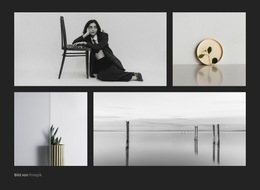
Dieser Block bildet einen wiederverwendbaren Inhaltsbereich für ein Website-Projekt: eine Galerie mit drei Bildern rund um Rosen, florales Styling und Beauty-Porträts. Der Inhalt ist beständig und eingängig strukturiert – mit der Nahaufnahme einer rosa Rose, einem blumengeschmückten Porträt und weißen Rosen im Freien in gleich breiten Spalten. Der einzeilige Aufbau verleiht dem Bereich ein einheitliches Erscheinungsbild, das sich ideal mit weiteren Blöcken für Einleitungen, Begleittexte, Portfolios oder Kontaktdaten kombinieren lässt.
Auch die visuelle Logik der Galerie erleichtert die Wiederverwendung. Minimale Abstände erzeugen ein durchgehendes Band von Kante zu Kante, während die gemeinsame florale Farbpalette die drei Fotografien harmonisch miteinander verbindet. Gleichzeitig lockert das Porträt die rein botanischen Aufnahmen auf und setzt einen deutlichen Blickfang, sodass der Bereich ohne zusätzliche Texte eine lebendige, persönliche Note erhält. Das macht ihn zu einem praktischen, wiederkehrenden Gestaltungsmuster für vielseitige Mode-, Beauty-, Blumen- oder Redaktionskonzepte – ganz abgestimmt auf die inhaltlichen Anforderungen des jeweiligen Projekts.
Die Lightbox-Ansicht verleiht dem Bereich eine zusätzliche Dimension, die über eine statische Reihe hinausgeht. Besucher können zunächst die Gesamtauswahl überblicken und anschließend einzelne Fotografien vergrößert im Detail betrachten. In einem größeren Website-Vorlagenprojekt sorgt dieses Zusammenspiel dafür, dass dieser Block ein fokussierter Galeriebereich bleibt, während umliegende Seiten oder Bereiche die Navigation, Erläuterungen und die übergeordnete Inhaltsstruktur bereitstellen.
Mit Nicepage anpassen
Wenn Sie Website Template Builder verwenden, können Sie Farben, Schriftarten, Kopf- und Fußzeilen, Layout, Spalten und andere Designelemente sowie Inhalte und Bilder anpassen.
Vorlage offline bearbeiten
2. Erstellen Sie eine neue Seite oder wählen Sie eine vorhandene aus
3. Klicken Sie auf Neuen Block hinzufügen, suchen Sie nach der ID 76403 und klicken Sie auf die Eingabetaste
Vorlage online bearbeiten
Erstellen Sie fantastische Websites


Kostenloser Nicepage Builder
Schlüsselwörter
Erstellen Sie eine komplette Website mit dieser Vorlage
Website visuell anpassen
Nutzen Sie diese vorgefertigte Website-Vorlage als Ausgangspunkt für Ihr Projekt und passen Sie die Seiten in Nicepage visuell an. Ändern Sie Inhalte, Bilder, Typografie, Navigation, Abschnitte und andere Designelemente, während die Website als ein einziges, bearbeitbares Projekt erhalten bleibt.
Website-Seiten in einem Projekt verwalten
Verwenden Sie das Seiten-Panel, um die Seiten Ihrer Website zu öffnen, hinzuzufügen, zu duplizieren und zu verwalten. Bearbeiten Sie einzelne Seiten, während Navigation und die gesamte Website-Struktur im selben Projekt zugänglich bleiben. So entwickeln Sie einfacher eine komplette Website, anstatt separate Seitendateien zu verwalten.
Website mit passenden Designs erweitern
Wenn Sie zusätzliche Seiten oder Abschnitte benötigen, verwenden Sie Seitendesign-Sets, um Seiten- und Blockdesigns im gleichen visuellen Stil zu finden. Designsets gruppieren zusammengehörige Designs und erleichtern so die Erweiterung der Website mit neuen Inhalten bei gleichzeitig einheitlichem Erscheinungsbild über alle Seiten und Abschnitte hinweg.
Größere, mehrseitige Websites organisieren
Verwenden Sie bei wachsenden Websites Seitenordner, um zusammengehörige Seiten zu organisieren und die Navigation in größeren, mehrseitigen Projekten im Editor zu vereinfachen. Dies ist besonders hilfreich für Websites mit separaten Serviceseiten, Unternehmensinformationen, Kontaktseiten, Landingpages und anderen Inhaltsbereichen.
Dieser Workflow macht die Vorlage zu einer praktischen Grundlage für den Aufbau und die Erweiterung einer kompletten Website, während Seiten, Inhalte und visuelles Design innerhalb eines einzigen Nicepage-Projekts verwaltet werden.

Mehr von Mode & Schönheit Blöcken
-

-
-
EN
-
-
EN
-
EN
-
EN
-
EN





Mehr von Galerie Blöcken
-
EN
-
EN
-
EN
-
EN
-
EN
-
EN
-
-