Englisch schneller lernen Website-Vorlage


Ein fokussierter Bereich zum Englischlernen für ein umfassenderes Website-Projekt
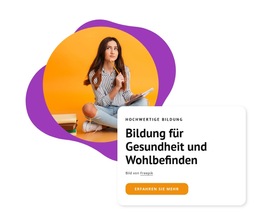
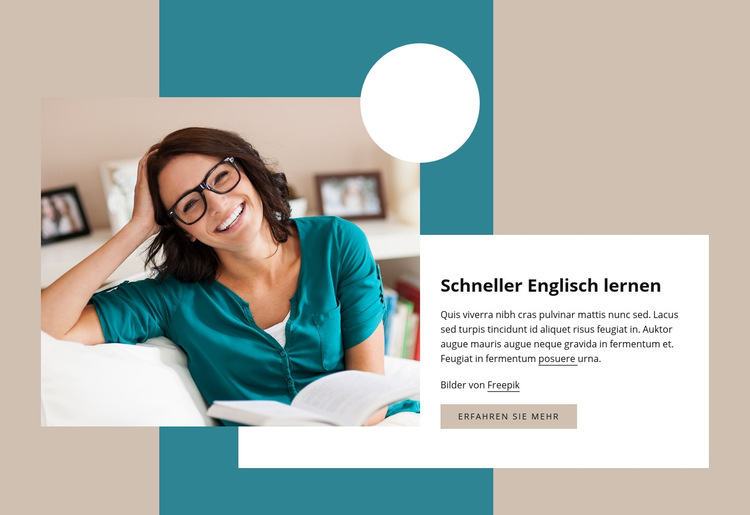
Der Block schafft einen klar abgegrenzten Inhaltsbereich rund um ein einziges Thema: Englisch lernen. Das Foto der lesenden Frau verleiht dem Abschnitt einen unmittelbaren menschlichen Bezug, während die weiße Textkarte auf der rechten Seite die Überschrift „Schneller Englisch lernen“, den begleitenden Absatz, Inline-Links und die Aktion „Mehr erfahren“ übersichtlich bündelt. Durch diese eindeutige Ausrichtung eignet sich der Block hervorragend als wiederkehrendes Layoutmuster für Bildungsthemen, ohne irrelevante Seitenfunktionen übernehmen zu müssen.
Innerhalb eines größeren Website-Projekts kann dieser Abschnitt auf einer Bildungs-Website als thematischer Einstieg dienen, während andere Blöcke Kursangebote erläutern, Lernvorteile hervorheben, Erfahrungsberichte präsentieren oder Kontaktinformationen liefern. Seine Rolle ist damit modular und klar begrenzt: Er vermittelt eine einleitende Botschaft und leitet Besucher zu weiterführenden Informationen weiter. Der sichtbare CTA bleibt dabei eng mit dem Zweck des Abschnitts verknüpft, während nachfolgende Inhalte die detailliertere Nutzerführung übernehmen.
Die dezente beige Fläche, die blaugrünen Rechtecke, der weiße runde Akzent und die überlappende Karte schaffen visuelle Anker, die sich mit verwandten Abschnitten oder Seiten abstimmen lassen. Ein Projekt kann diese Farben oder das Zusammenspiel von Bild und Textfeld an anderer Stelle aufgreifen und die Inhalte flexibel anpassen. Der Block stellt somit einen einheitlichen Website-Abschnitt dar, keine vollständige Seitensammlung oder komplette Website-Struktur.
Mit Nicepage anpassen
Wenn Sie Website Template Builder verwenden, können Sie Farben, Schriftarten, Kopf- und Fußzeilen, Layout, Spalten und andere Designelemente sowie Inhalte und Bilder anpassen.
Vorlage offline bearbeiten
2. Erstellen Sie eine neue Seite oder wählen Sie eine vorhandene aus
3. Klicken Sie auf Neuen Block hinzufügen, suchen Sie nach der ID 222843 und klicken Sie auf die Eingabetaste
Vorlage online bearbeiten
Erstellen Sie fantastische Websites


Kostenloser Nicepage Builder
Schlüsselwörter
Erstellen Sie eine komplette Website mit dieser Vorlage
Website visuell anpassen
Nutzen Sie diese vorgefertigte Website-Vorlage als Ausgangspunkt für Ihr Projekt und passen Sie die Seiten in Nicepage visuell an. Ändern Sie Inhalte, Bilder, Typografie, Navigation, Abschnitte und andere Designelemente, während die Website als ein einziges, bearbeitbares Projekt erhalten bleibt.
Website-Seiten in einem Projekt verwalten
Verwenden Sie das Seiten-Panel, um die Seiten Ihrer Website zu öffnen, hinzuzufügen, zu duplizieren und zu verwalten. Bearbeiten Sie einzelne Seiten, während Navigation und die gesamte Website-Struktur im selben Projekt zugänglich bleiben. So entwickeln Sie einfacher eine komplette Website, anstatt separate Seitendateien zu verwalten.
Website mit passenden Designs erweitern
Wenn Sie zusätzliche Seiten oder Abschnitte benötigen, verwenden Sie Seitendesign-Sets, um Seiten- und Blockdesigns im gleichen visuellen Stil zu finden. Designsets gruppieren zusammengehörige Designs und erleichtern so die Erweiterung der Website mit neuen Inhalten bei gleichzeitig einheitlichem Erscheinungsbild über alle Seiten und Abschnitte hinweg.
Größere, mehrseitige Websites organisieren
Verwenden Sie bei wachsenden Websites Seitenordner, um zusammengehörige Seiten zu organisieren und die Navigation in größeren, mehrseitigen Projekten im Editor zu vereinfachen. Dies ist besonders hilfreich für Websites mit separaten Serviceseiten, Unternehmensinformationen, Kontaktseiten, Landingpages und anderen Inhaltsbereichen.
Dieser Workflow macht die Vorlage zu einer praktischen Grundlage für den Aufbau und die Erweiterung einer kompletten Website, während Seiten, Inhalte und visuelles Design innerhalb eines einzigen Nicepage-Projekts verwaltet werden.

Mehr von Ausbildung Blöcken
-
EN
-

-
EN
-
EN
-
EN
-
EN
-
EN
-
EN
-
EN
-
EN
-
-
EN
-
EN
-
EN
-
EN
-
-
EN
-
EN
-
-
EN




Mehr von Formen Blöcken
-
-
EN
-
-
-
EN
-
-
EN
-
-
EN
-
EN
-
-
-
EN
-
EN
-
-
-
-
EN
-
EN
-