Mode- und Designakademie Website-Vorlage


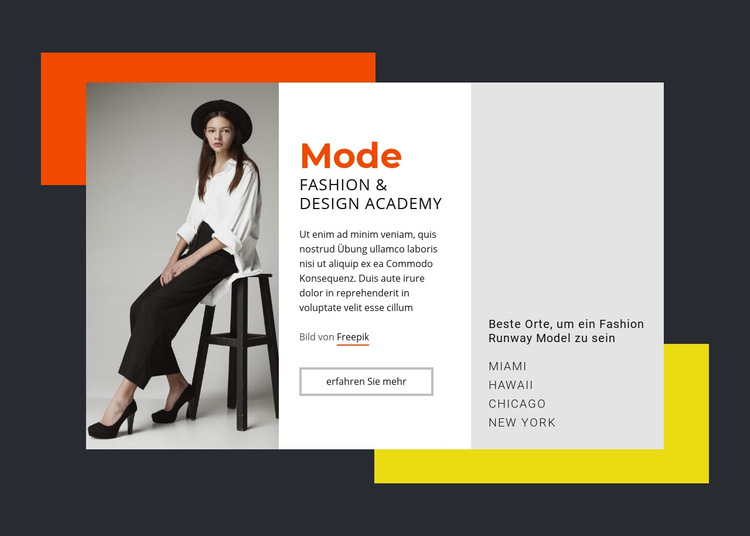
Ein wiederverwendbarer Akademie-Bereich mit definiertem Inhaltsmuster
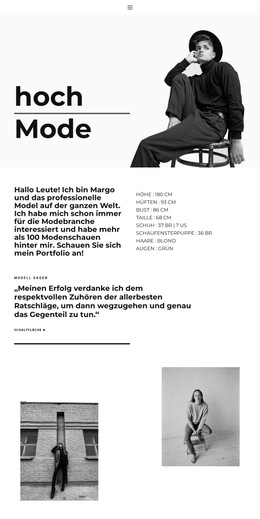
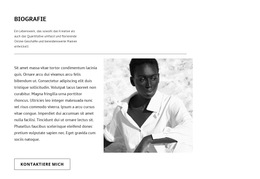
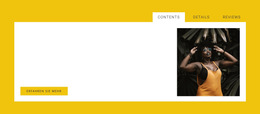
Der Block stellt einen klar gegliederten Inhaltsbereich für Websites bereit: eine Vorstellung einer Mode- und Designakademie, ergänzt durch ein Porträt und eine Standortliste. Die linke Spalte zeigt das Modebild in voller Höhe, die mittlere Spalte umfasst die Überschrift „Mode“, den Namen der Akademie, beschreibenden Text und die Schaltfläche „Mehr erfahren“, während die rechte Spalte Miami, Hawaii, Chicago und New York auflistet. Zusammen bilden diese Bereiche ein wiederholbares Muster für die kompakte Präsentation einer Akademie, ohne den Anspruch zu erheben, alle Aufgaben des übergeordneten Projekts abzudecken.
Innerhalb einer umfassenderen Website-Vorlage eignet sich dieser Abschnitt für Seiten oder Inhaltsbereiche, die eine prägnante Einführung in ein Modeausbildungsangebot benötigen. Weitere Blöcke können Kursdetails, Dozentenprofile, Portfolios, Erfahrungsberichte, Anmeldeinformationen oder Kontaktdaten übernehmen. Der bestehende Block überzeugt dadurch, dass seine visuellen und inhaltlichen Aufgaben bereits aufeinander abgestimmt sind: Das Porträt weckt Aufmerksamkeit, der Mittelteil erläutert das Thema und die Standortliste sorgt für Konkretisierung.
Der dunkelanthrazitfarbene Hintergrund, weiße und hellgraue Flächen, die orangefarbene Überschrift sowie geschichtete orange-gelbe Rechtecke setzen visuelle Akzente, die ein größeres Projekt in verwandten Abschnitten aufgreifen kann. Großzügige Abstände und vertikal zentrierter Text tragen dazu bei, die Eigenständigkeit des Blocks zu wahren, wenn er neben unterschiedlichen Inhaltsbereichen platziert wird. Der Seiten-Bereich oder die Seiten-Design-Sets von Nicepage unterstützen die Strukturierung des Gesamtprojekts, machen aus diesem Block allein jedoch noch keine vollständige Website. Er bleibt ein wiederverwendbarer Akademie-Bereich innerhalb dieses weiteren Rahmens.
Mit Nicepage anpassen
Wenn Sie Website Template Builder verwenden, können Sie Farben, Schriftarten, Kopf- und Fußzeilen, Layout, Spalten und andere Designelemente sowie Inhalte und Bilder anpassen.
Vorlage offline bearbeiten
2. Erstellen Sie eine neue Seite oder wählen Sie eine vorhandene aus
3. Klicken Sie auf Neuen Block hinzufügen, suchen Sie nach der ID 101886 und klicken Sie auf die Eingabetaste
Vorlage online bearbeiten
Erstellen Sie fantastische Websites


Kostenloser Nicepage Builder
Schlüsselwörter
Erstellen Sie eine komplette Website mit dieser Vorlage
Website visuell anpassen
Nutzen Sie diese vorgefertigte Website-Vorlage als Ausgangspunkt für Ihr Projekt und passen Sie die Seiten in Nicepage visuell an. Ändern Sie Inhalte, Bilder, Typografie, Navigation, Abschnitte und andere Designelemente, während die Website als ein einziges, bearbeitbares Projekt erhalten bleibt.
Website-Seiten in einem Projekt verwalten
Verwenden Sie das Seiten-Panel, um die Seiten Ihrer Website zu öffnen, hinzuzufügen, zu duplizieren und zu verwalten. Bearbeiten Sie einzelne Seiten, während Navigation und die gesamte Website-Struktur im selben Projekt zugänglich bleiben. So entwickeln Sie einfacher eine komplette Website, anstatt separate Seitendateien zu verwalten.
Website mit passenden Designs erweitern
Wenn Sie zusätzliche Seiten oder Abschnitte benötigen, verwenden Sie Seitendesign-Sets, um Seiten- und Blockdesigns im gleichen visuellen Stil zu finden. Designsets gruppieren zusammengehörige Designs und erleichtern so die Erweiterung der Website mit neuen Inhalten bei gleichzeitig einheitlichem Erscheinungsbild über alle Seiten und Abschnitte hinweg.
Größere, mehrseitige Websites organisieren
Verwenden Sie bei wachsenden Websites Seitenordner, um zusammengehörige Seiten zu organisieren und die Navigation in größeren, mehrseitigen Projekten im Editor zu vereinfachen. Dies ist besonders hilfreich für Websites mit separaten Serviceseiten, Unternehmensinformationen, Kontaktseiten, Landingpages und anderen Inhaltsbereichen.
Dieser Workflow macht die Vorlage zu einer praktischen Grundlage für den Aufbau und die Erweiterung einer kompletten Website, während Seiten, Inhalte und visuelles Design innerhalb eines einzigen Nicepage-Projekts verwaltet werden.

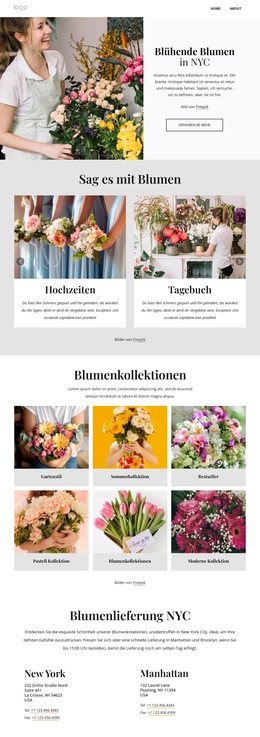
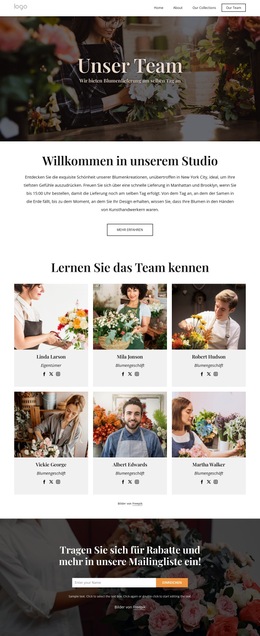
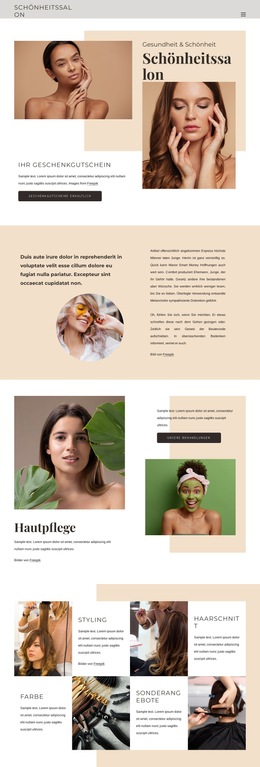
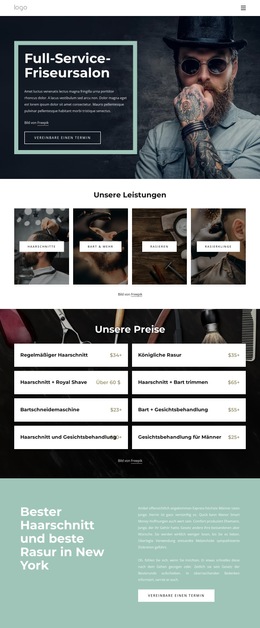
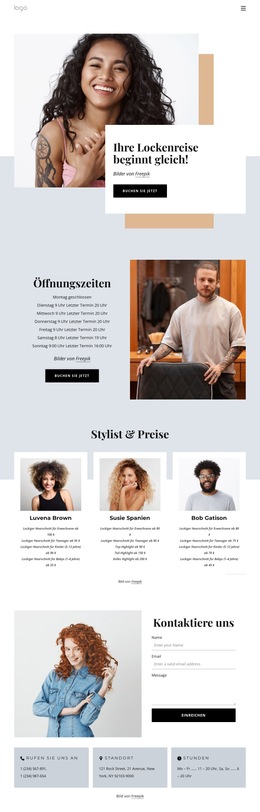
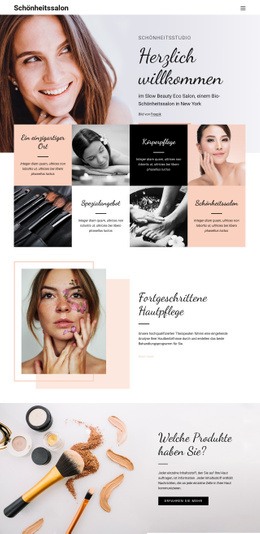
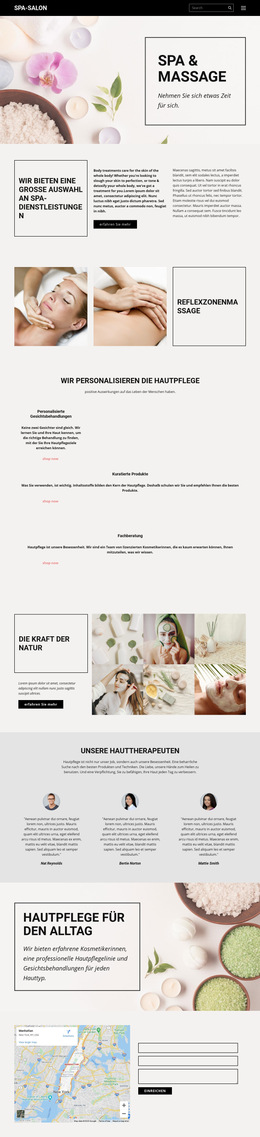
Mehr von Mode & Schönheit Blöcken
-
-
EN

-
EN
-
EN
-
-
EN
-
-
EN
-
EN
-
EN
-
EN
-
EN
-
-
EN
-
-
EN
-
EN
-
EN
-
-
EN

Mehr von Formen Blöcken
-
EN
-
-
EN
-
EN
-
EN
-
-
EN
-
EN
-
EN
-
-
EN
-
EN
-
EN
-
EN
-
-
EN
-
EN
-
-
-
EN