Formular mit Bild abonnieren Website-Vorlage


Ein wiederverwendbarer Abonnement-Bereich mit zwei Service-Highlights
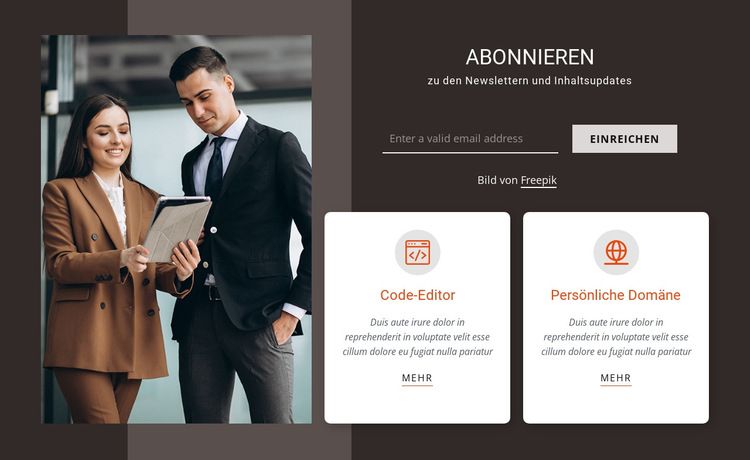
Die Überschrift „Abonnieren“, das E-Mail-Eingabefeld und der Absende-Button bilden einen klar abgegrenzten Inhaltsbereich für die Newsletter-Anmeldung. Ein hohes Porträt zweier Geschäftsleute verankert die linke Seite, während die rechte Spalte die Botschaft zum Abonnieren bündelt und den Interaktionspunkt leicht erkennbar hält. Darunter ergänzen die Karten für „Code-Editor“ und „Persönliche Domain“ zwei kompakte digitale Service-Highlights, ohne die primäre Funktion des Bereichs zu verändern. Ihr einheitlicher Aufbau – Icon, Beschreibungstext und „Mehr“-Link – verleiht dem Block zudem ein konsistentes Muster, das sich im gesamten Webprojekt wiederholen lässt.
Innerhalb eines Website-Template-Projekts kann dieser Block als wiederverwendbarer Newsletter- oder Begleitservice-Bereich auf einer passenden Unterseite dienen. Andere Blöcke können Einführungen, ausführliche Serviceinformationen, Kundenstimmen, Portfolios oder Kontaktinhalte übernehmen, während dieser Bereich seine Kombination aus Abonnement-Interaktion und kurzen Leistungsübersichten beibehält. Der dunkelbraune und dezent graue Hintergrund schafft eine definierte visuelle Zone, und die weißen, abgerundeten Karten bieten eine hellere Ebene für die sekundären Inhalte.
Der Block eignet sich besonders dann, wenn eine Website mehr Kontext als eine reine Anmeldeleiste, aber weniger Umfang als eine vollständige Dienstleistungsseite benötigt. Die geteilte Anordnung aus Bild und Inhalt kann als wiederkehrendes Layoutmuster dienen, während die beiden Karten einen übersichtlichen Platz für ergänzende Highlights bieten. Das übergeordnete Projekt kann Farben und Typografie mit anderen Abschnitten abstimmen, der Block selbst bleibt jedoch ein in sich geschlossener Inhaltsbereich und ersetzt nicht das gesamte Website-Template.
Mit Nicepage anpassen
Wenn Sie Website Template Builder verwenden, können Sie Farben, Schriftarten, Kopf- und Fußzeilen, Layout, Spalten und andere Designelemente sowie Inhalte und Bilder anpassen.
Vorlage offline bearbeiten
2. Erstellen Sie eine neue Seite oder wählen Sie eine vorhandene aus
3. Klicken Sie auf Neuen Block hinzufügen, suchen Sie nach der ID 1026664 und klicken Sie auf die Eingabetaste
Vorlage online bearbeiten
Erstellen Sie fantastische Websites


Kostenloser Nicepage Builder
Schlüsselwörter
Erstellen Sie eine komplette Website mit dieser Vorlage
Website visuell anpassen
Nutzen Sie diese vorgefertigte Website-Vorlage als Ausgangspunkt für Ihr Projekt und passen Sie die Seiten in Nicepage visuell an. Ändern Sie Inhalte, Bilder, Typografie, Navigation, Abschnitte und andere Designelemente, während die Website als ein einziges, bearbeitbares Projekt erhalten bleibt.
Website-Seiten in einem Projekt verwalten
Verwenden Sie das Seiten-Panel, um die Seiten Ihrer Website zu öffnen, hinzuzufügen, zu duplizieren und zu verwalten. Bearbeiten Sie einzelne Seiten, während Navigation und die gesamte Website-Struktur im selben Projekt zugänglich bleiben. So entwickeln Sie einfacher eine komplette Website, anstatt separate Seitendateien zu verwalten.
Website mit passenden Designs erweitern
Wenn Sie zusätzliche Seiten oder Abschnitte benötigen, verwenden Sie Seitendesign-Sets, um Seiten- und Blockdesigns im gleichen visuellen Stil zu finden. Designsets gruppieren zusammengehörige Designs und erleichtern so die Erweiterung der Website mit neuen Inhalten bei gleichzeitig einheitlichem Erscheinungsbild über alle Seiten und Abschnitte hinweg.
Größere, mehrseitige Websites organisieren
Verwenden Sie bei wachsenden Websites Seitenordner, um zusammengehörige Seiten zu organisieren und die Navigation in größeren, mehrseitigen Projekten im Editor zu vereinfachen. Dies ist besonders hilfreich für Websites mit separaten Serviceseiten, Unternehmensinformationen, Kontaktseiten, Landingpages und anderen Inhaltsbereichen.
Dieser Workflow macht die Vorlage zu einer praktischen Grundlage für den Aufbau und die Erweiterung einer kompletten Website, während Seiten, Inhalte und visuelles Design innerhalb eines einzigen Nicepage-Projekts verwaltet werden.


Mehr von Wirtschaftsrecht Blöcken
-
EN
-

-
-
-
EN
-
EN
-
EN
-
EN
-
EN
-
EN
-
-
-
EN
-
EN
-
EN
-
EN
-
-
EN
-
EN
-
EN







Mehr von Kontakt Formular Blöcken
-
-
-
EN
-
-
EN
-
-
-
EN
-
-
-
-
-
-
-
EN
-
EN
-
EN
-
EN
-
EN
-