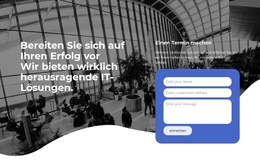
Formular mit zwei Spalten Website-Vorlage


Ein stabiles Fünf-Felder-Muster für die flexible Wiederverwendung auf der Website
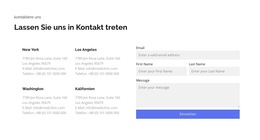
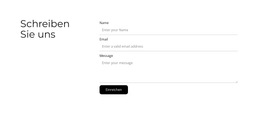
Der Block schafft einen klar definierten Inhaltsbereich für die Website: einen Kontaktabschnitt mit Überschrift, fünf Besucherfeldern und einer „Absenden“-Aktion. Adresse und Name teilen sich die erste Zeile, während Telefon und Datum in der zweiten Zeile liegen, was ein wiederholbares Muster aus Feldpaaren ergibt. Das Nachrichtenfeld bietet anschließend mehr Platz für das Anliegen des Besuchers, und der linksbündige schwarze Button dient als einheitlicher Interaktionspunkt, der überall beibehalten werden kann, wo der Block zum Einsatz kommt.
Auch die visuelle Gestaltung sichert dem Abschnitt einen festen Platz im Gesamtprojekt. Die zentrierte weiße Karte hebt das Formular vom dunklen Fotohintergrund ab, während der orangefarbene rechteckige Akzent ein visuelles Signal setzt, das in verwandten Abschnitten wieder aufgegriffen werden kann, ohne dass jeder Block denselben Aufbau wiederholen muss. Dadurch eignet sich das Design hervorragend für Websites, die neben anderen Inhaltsbereichen eine eigenständige Kontaktzone benötigen, anstatt eines austauschbaren Formulars, das auf der Seite untergeht.
Der Block bleibt ein modularer Abschnitt, sodass andere Seiten oder Abschnitte Einführungen, Dienstleistungen, Portfolios oder ergänzende Informationen beisteuern können. Die Seitendesign-Sets von Nicepage erleichtern die Abstimmung übergeordneter Designvorgaben, während dieser Bereich seine spezifischen Kontaktinhalte, Feldstrukturen und Aktionen beibehält.
Mit Nicepage anpassen
Wenn Sie Website Template Builder verwenden, können Sie Farben, Schriftarten, Kopf- und Fußzeilen, Layout, Spalten und andere Designelemente sowie Inhalte und Bilder anpassen.
Vorlage offline bearbeiten
2. Erstellen Sie eine neue Seite oder wählen Sie eine vorhandene aus
3. Klicken Sie auf Neuen Block hinzufügen, suchen Sie nach der ID 179165 und klicken Sie auf die Eingabetaste
Vorlage online bearbeiten
Erstellen Sie fantastische Websites


Kostenloser Nicepage Builder
Schlüsselwörter
Erstellen Sie eine komplette Website mit dieser Vorlage
Website visuell anpassen
Nutzen Sie diese vorgefertigte Website-Vorlage als Ausgangspunkt für Ihr Projekt und passen Sie die Seiten in Nicepage visuell an. Ändern Sie Inhalte, Bilder, Typografie, Navigation, Abschnitte und andere Designelemente, während die Website als ein einziges, bearbeitbares Projekt erhalten bleibt.
Website-Seiten in einem Projekt verwalten
Verwenden Sie das Seiten-Panel, um die Seiten Ihrer Website zu öffnen, hinzuzufügen, zu duplizieren und zu verwalten. Bearbeiten Sie einzelne Seiten, während Navigation und die gesamte Website-Struktur im selben Projekt zugänglich bleiben. So entwickeln Sie einfacher eine komplette Website, anstatt separate Seitendateien zu verwalten.
Website mit passenden Designs erweitern
Wenn Sie zusätzliche Seiten oder Abschnitte benötigen, verwenden Sie Seitendesign-Sets, um Seiten- und Blockdesigns im gleichen visuellen Stil zu finden. Designsets gruppieren zusammengehörige Designs und erleichtern so die Erweiterung der Website mit neuen Inhalten bei gleichzeitig einheitlichem Erscheinungsbild über alle Seiten und Abschnitte hinweg.
Größere, mehrseitige Websites organisieren
Verwenden Sie bei wachsenden Websites Seitenordner, um zusammengehörige Seiten zu organisieren und die Navigation in größeren, mehrseitigen Projekten im Editor zu vereinfachen. Dies ist besonders hilfreich für Websites mit separaten Serviceseiten, Unternehmensinformationen, Kontaktseiten, Landingpages und anderen Inhaltsbereichen.
Dieser Workflow macht die Vorlage zu einer praktischen Grundlage für den Aufbau und die Erweiterung einer kompletten Website, während Seiten, Inhalte und visuelles Design innerhalb eines einzigen Nicepage-Projekts verwaltet werden.


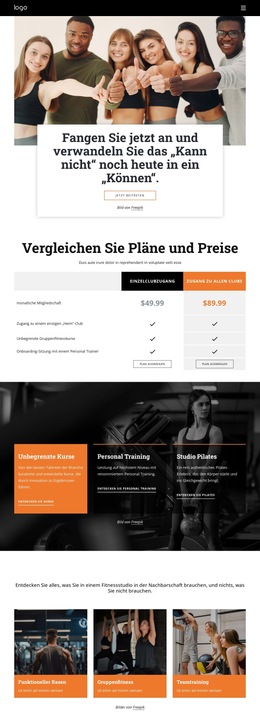
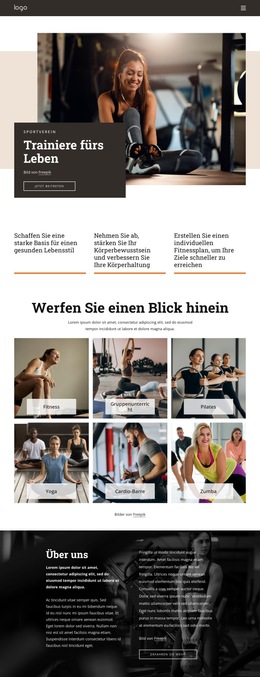
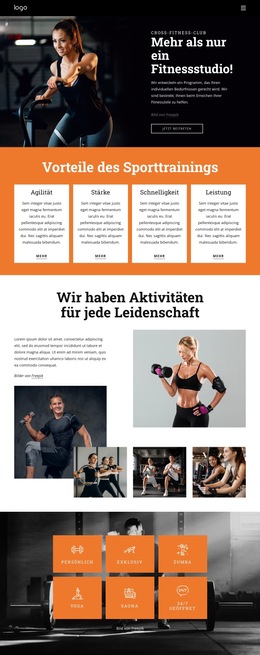


Mehr von Kontakt Formular Blöcken
-

-
EN
-
EN
-
EN
-
-
EN
-
-
EN