Kontaktinformationen mit Symbolen Website-Vorlage


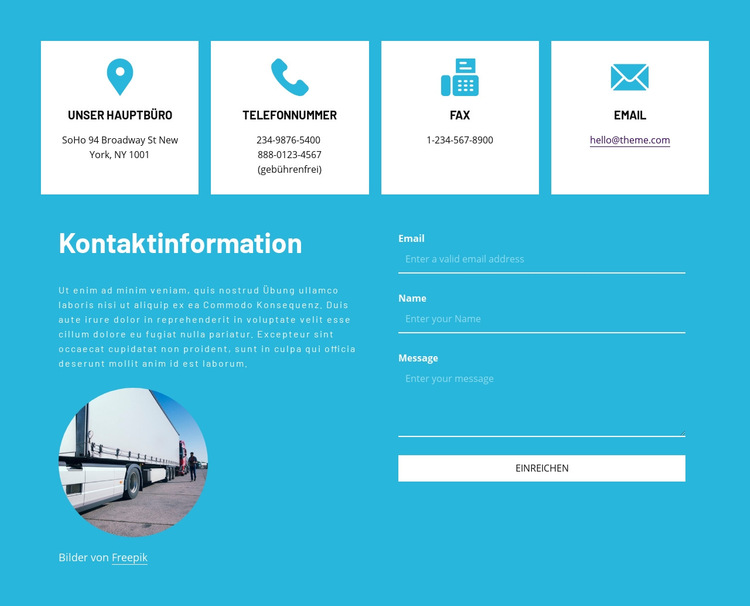
Ein Kontaktmuster mit vier Kacheln kann einen wiederverwendbaren Website-Bereich verankern
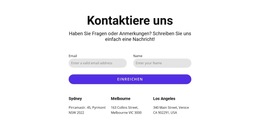
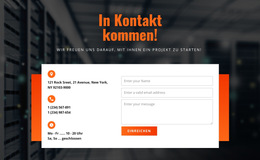
Der Block bietet einen klar abgegrenzten Inhaltsbereich für ein größeres Website-Projekt: oben schnelle Kontaktdaten, gefolgt von ausführlicheren Kontaktinformationen und einem Anfrageformular. Die Zeile mit vier Kacheln kann als einheitliches Kontaktmuster für Standort, Telefon, Fax und E-Mail dienen. Ihre wiederkehrenden weißen Flächen und runden Symbole machen den Abschnitt gut wiedererkennbar, wenn er erneut verwendet oder auf verwandte Informationsbereiche abgestimmt wird.
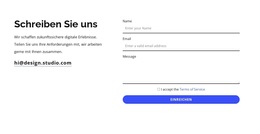
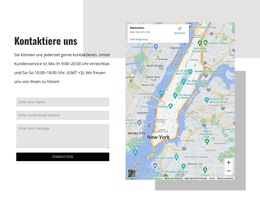
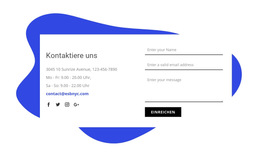
Die untere zweispaltige Anordnung verleiht dem Abschnitt mehr Tiefe als eine einfache Kontaktleiste. Die linke Seite kombiniert die Überschrift „Kontaktinfo“, den Begleitabsatz und ein rundes Bild, während die rechte Seite Eingabefelder für E-Mail, Name und Nachricht samt Absende-Schaltfläche enthält. Die verlinkte E-Mail-Kachel eröffnet neben dem Formular einen direkten Kommunikationsweg. Zusammen machen diese Elemente den Block ideal für einen Kontaktbereich, während Leistungen, Portfolio, Über-uns-Inhalte und weitere Seitenfunktionen den umliegenden Abschnitten überlassen bleiben.
Innerhalb eines Website-Template-Projekts kann der Block als beständiges visuelles und inhaltliches Muster bestehen bleiben, während die gesamte Website wächst. Die Page Design Sets von Nicepage können dabei helfen, passende Seiten- und Block-Designs zu finden, doch dieser Abschnitt selbst bleibt eine einzelne wiederverwendbare Kontaktkomponente statt einer vollständigen Website-Struktur.
Mit Nicepage anpassen
Wenn Sie Website Template Builder verwenden, können Sie Farben, Schriftarten, Kopf- und Fußzeilen, Layout, Spalten und andere Designelemente sowie Inhalte und Bilder anpassen.
Vorlage offline bearbeiten
2. Erstellen Sie eine neue Seite oder wählen Sie eine vorhandene aus
3. Klicken Sie auf Neuen Block hinzufügen, suchen Sie nach der ID 288748 und klicken Sie auf die Eingabetaste
Vorlage online bearbeiten
Erstellen Sie fantastische Websites


Kostenloser Nicepage Builder
Schlüsselwörter
Erstellen Sie eine komplette Website mit dieser Vorlage
Website visuell anpassen
Nutzen Sie diese vorgefertigte Website-Vorlage als Ausgangspunkt für Ihr Projekt und passen Sie die Seiten in Nicepage visuell an. Ändern Sie Inhalte, Bilder, Typografie, Navigation, Abschnitte und andere Designelemente, während die Website als ein einziges, bearbeitbares Projekt erhalten bleibt.
Website-Seiten in einem Projekt verwalten
Verwenden Sie das Seiten-Panel, um die Seiten Ihrer Website zu öffnen, hinzuzufügen, zu duplizieren und zu verwalten. Bearbeiten Sie einzelne Seiten, während Navigation und die gesamte Website-Struktur im selben Projekt zugänglich bleiben. So entwickeln Sie einfacher eine komplette Website, anstatt separate Seitendateien zu verwalten.
Website mit passenden Designs erweitern
Wenn Sie zusätzliche Seiten oder Abschnitte benötigen, verwenden Sie Seitendesign-Sets, um Seiten- und Blockdesigns im gleichen visuellen Stil zu finden. Designsets gruppieren zusammengehörige Designs und erleichtern so die Erweiterung der Website mit neuen Inhalten bei gleichzeitig einheitlichem Erscheinungsbild über alle Seiten und Abschnitte hinweg.
Größere, mehrseitige Websites organisieren
Verwenden Sie bei wachsenden Websites Seitenordner, um zusammengehörige Seiten zu organisieren und die Navigation in größeren, mehrseitigen Projekten im Editor zu vereinfachen. Dies ist besonders hilfreich für Websites mit separaten Serviceseiten, Unternehmensinformationen, Kontaktseiten, Landingpages und anderen Inhaltsbereichen.
Dieser Workflow macht die Vorlage zu einer praktischen Grundlage für den Aufbau und die Erweiterung einer kompletten Website, während Seiten, Inhalte und visuelles Design innerhalb eines einzigen Nicepage-Projekts verwaltet werden.

Mehr von Kontakt Formular Blöcken
-
EN
-

-
EN
-
EN
-
-
-
EN
-
-
EN
-
-
-
-
EN
-
EN
-
-
-
-
EN
-
EN
-
EN