Rosen in modischen Bildern Website design


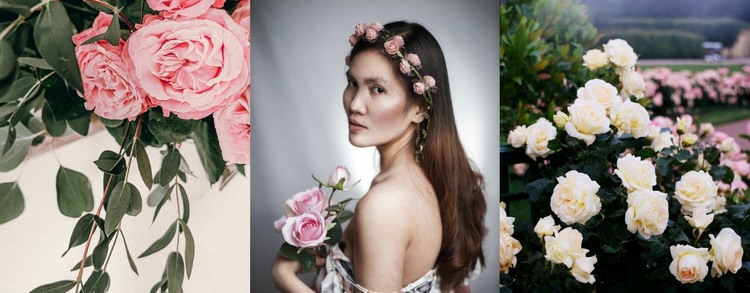
Florale Farben und Porträtkontraste prägen die visuelle Sprache des Bereichs
Der Block entfaltet seinen visuellen Charakter über wenige, wiederkehrende Bezüge statt über Texte oder dekorative Bedienelemente. Drei randlose Fotos teilen sich gleiche Spaltenbreiten und minimale Abstände, wodurch eine ruhige, geordnete Basis entsteht. Vor dieser Struktur bestimmen sanfte Blütenfarben und Grüntöne die Farbpalette, während das floral inszenierte Porträt einer Frau zwischen der Nahaufnahme der rosa Rose und den weißen Rosen im Freien einen menschlichen Akzent setzt.
Als Teil eines umfassenderen Website-Designs bereichert dieser Bereich die visuelle Sprache um botanische Details, Beauty-Motive und eine kontrollierte Ausrichtung. Die einheitliche Bildaufbereitung weist den drei Elementen eine gemeinsame Rolle zu, während die unterschiedlichen Motive verhindern, dass die Reihe eintönig wirkt. Die Nahaufnahme betont die Textur, das Porträt verleiht Präsenz und die Rosen im Freien erweitern den räumlichen Kontext. Zusammen verdeutlichen sie, wie ein einzelner Block sowohl Beständigkeit als auch Variation transportieren kann, ohne den Anspruch zu erheben, die gesamte Identität der Website zu bestimmen.
Die Lightbox-Ansicht unterstützt diese gestalterische Ausrichtung, indem sie den Blick von der gemeinsamen Reihe auf ein fokussierteres Einzelerlebnis lenkt. Das umgebende Projekt kann die sanften Farbtöne des Blocks, die ausgewogenen Abstände oder den bildbasierten Schwerpunkt in angrenzenden Abschnitten aufgreifen, während diese Galerie ein konkreter Ausdruck dieses übergeordneten visuellen Systems bleibt.
Mit Nicepage anpassen
Wenn Sie Website Design Builder verwenden, können Sie Farben, Schriftarten, Kopf- und Fußzeilen, Layout, Spalten und andere Designelemente sowie Inhalte und Bilder anpassen.
Vorlage offline bearbeiten
2. Erstellen Sie eine neue Seite oder wählen Sie eine vorhandene aus
3. Klicken Sie auf Neuen Block hinzufügen, suchen Sie nach der ID 76403 und klicken Sie auf die Eingabetaste
Vorlage online bearbeiten
Erstellen Sie fantastische Websites


Kostenloser Nicepage Builder
Schlüsselwörter
Einheitliches Design für die gesamte Website
Visuellen Stil für die gesamte Website definieren
Legen Sie mit den Theme-Einstellungen die visuelle Grundlage Ihrer Website für alle Seiten und Bereiche fest. Definieren Sie globale Farben, Schriftarten und Typografie, damit die gesamte Website ein einheitliches Design verfolgt, anstatt jede Seite einzeln zu gestalten.
Farben und Typografie abstimmen
Wählen Sie ein Farbschema und eine Schriftart, die zum Charakter Ihrer Website passen, und optimieren Sie anschließend Überschriften (H1–H6), Fließtext, Links, Schaltflächen, Zitate, Listen und andere Typografiestile. Die konsequente Verwendung dieser Einstellungen trägt zu einer klaren visuellen Hierarchie bei und sorgt dafür, dass wiederkehrende Designelemente auf der gesamten Website wiedererkennbar sind.
Bewegung und Interaktion hinzufügen
Verwenden Sie Animationseffekte, um Ihre Website dynamischer und interaktiver zu gestalten. Elemente und Container können Effekte wie „Beim Anzeigen ausführen“, „Animation beim Überfahren mit der Maus“ und „Animation beim Scrollen synchronisieren“ nutzen, um Inhalte einzublenden, während Besucher durch die Website navigieren oder auf Nutzerinteraktionen reagieren. Animationsvoreinstellungen bieten vorgefertigte Effekte, die an den visuellen Stil der Website angepasst werden können.
Visuelle Konsistenz der Website gewährleisten
Wenden Sie dieselbe Designrichtung auf gemeinsam genutzte Website-Elemente wie Header, Menü und Footer an. Das Theme-Einstellungsfeld bündelt die gängigen, seitenweiten Styling-Steuerelemente und erleichtert so die Beibehaltung eines einheitlichen Erscheinungsbilds, auch wenn die Website auf mehrere Seiten erweitert wird.
Dieser Workflow macht die Vorlage zu einem idealen Ausgangspunkt für die Erstellung einer Website mit konsistenter visueller Identität, abgestimmten Farben und Typografie, einheitlichen Designregeln und interaktiven Effekten auf allen Seiten.

Mehr von Mode & Schönheit Blöcken
-
EN

-
-
EN
-
-
-
EN
-
EN
-
EN