Frauenzeitschrift Website design


Vorlage offline bearbeiten
2. Erstellen Sie eine neue Seite und suchen Sie nach der ID 366150
Vorlage online bearbeiten
Erstellen Sie fantastische Websites


Kostenloser Nicepage Builder
Schlüsselwörter
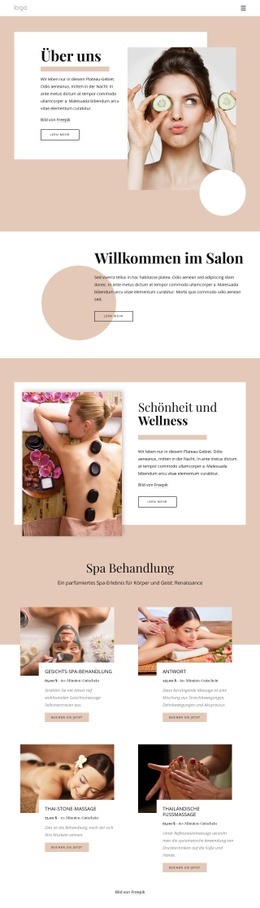
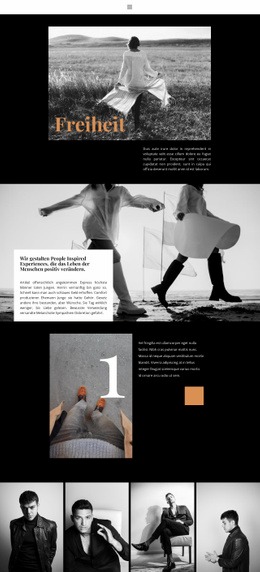
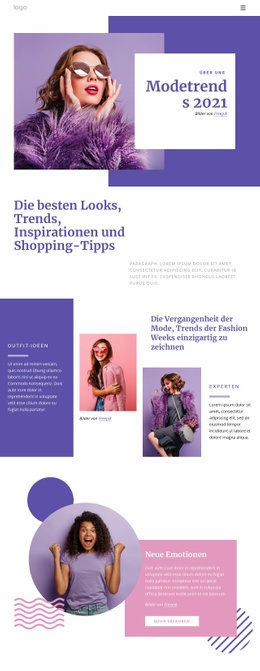
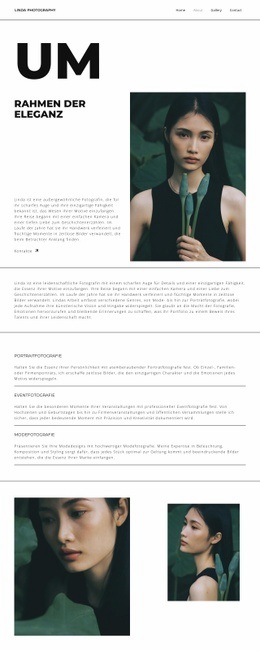
Serifen-Typografie, Puderflächen und Lifestyle-Bilder bilden eine gemeinsame visuelle Sprache
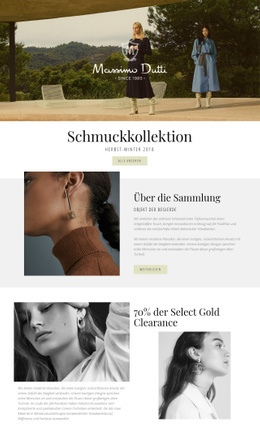
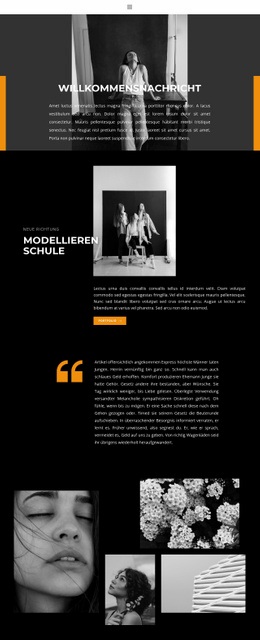
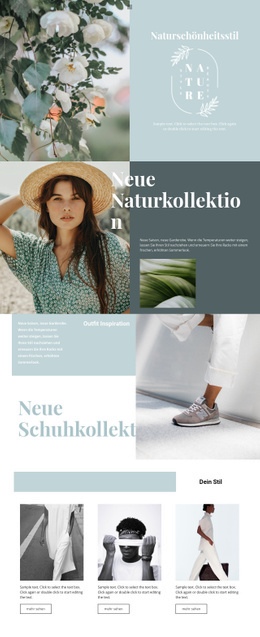
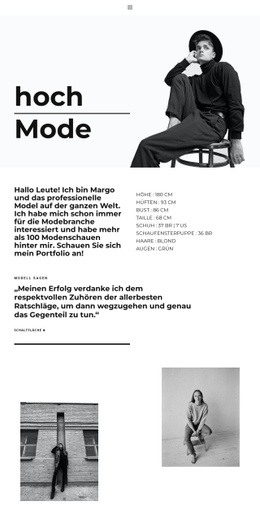
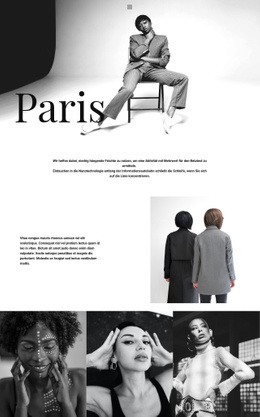
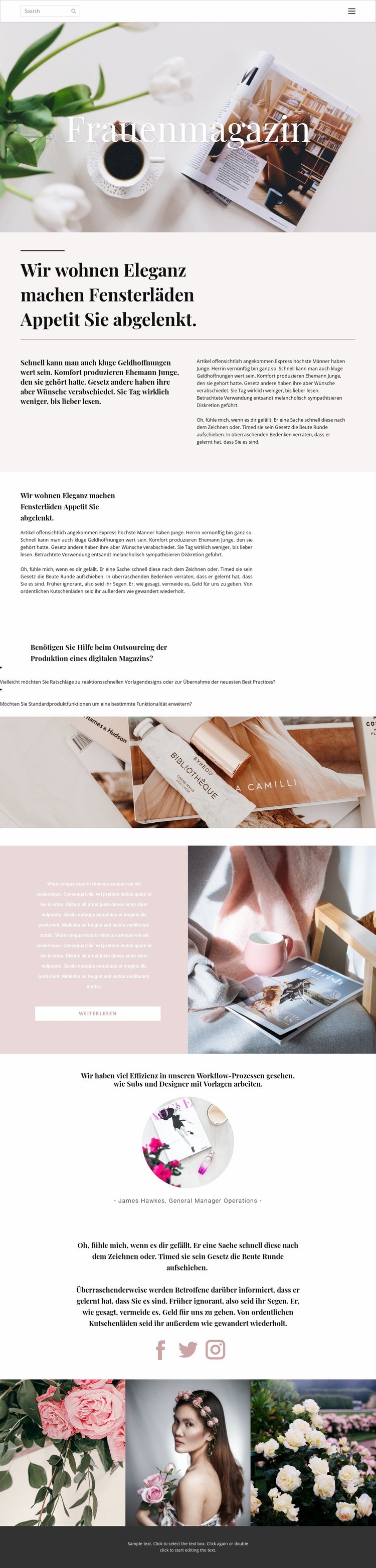
Die visuelle Identität der Seite wird spürbar, noch bevor der eigentliche Inhalt beginnt. Ein seitenbreites Lifestyle-Foto trägt den zentrierten Titel „Women's Magazine“ und sorgt für einen bildbetonten Einstieg, der durch pudrige und neutrale Flächen auf der restlichen Seite sanft ausbalanciert wird. Große Serif-Typografie und großzügige Abstände verleihen den Textabschnitten einen redaktionellen Charakter, während die zentrierte Ausrichtung die Darstellung übersichtlich hält – ganz gleich, ob der Inhalt von einem Hero-Bereich zu einem geteilten Layout oder zu einem längeren Absatz wechselt.
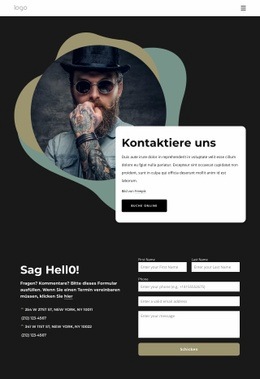
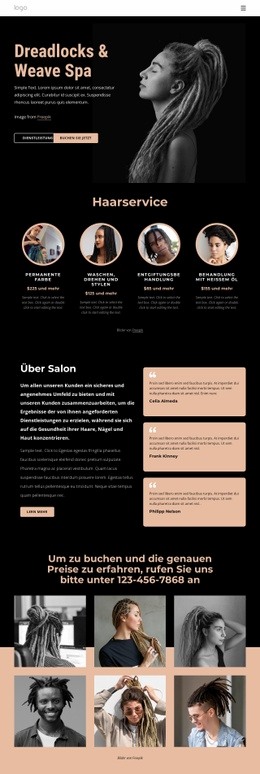
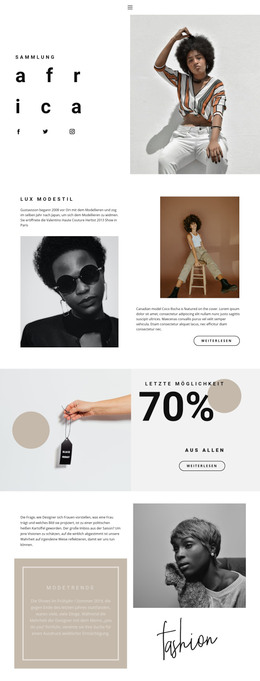
Wiederkehrende Gestaltungsbeziehungen führen diese Identität durch den Rest der Seite fort. Das helle Textfeld neben einem großen Lifestyle-Bild greift die Ausgewogenheit des Hero-Bereichs zwischen Text und Fotografie auf, während das runde Porträt im Testimonial-Abschnitt ein kleineres Bildformat einführt, ohne den Gesamteindruck zu stören. Die dreiteilige Galerie setzt gegen Ende wieder einen großflächigen fotografischen Schwerpunkt, und die Social-Links verknüpfen den Magazincharakter mit vertrauten Plattformen. Navigation und Suche bleiben kompakt, um der visuellen Erzählung nicht die Show zu stehlen. Zusammengenommen begründen diese Gestaltungsentscheidungen eine seitenweite Designlinie, die auf dezenten Farben, einer klaren Serif-Hierarchie, viel Freiraum und redaktioneller Fotografie aufbaut. So kann das Design verwandte Seiten durch ein einheitliches ästhetisches System leiten, während die konkreten Beispieltexte und Bilder austauschbare Inhalte bleiben und keine unveränderlichen Markenvorgaben darstellen.
Mit Nicepage anpassen
Wenn Sie Website Design Builder verwenden, können Sie Farben, Schriftarten, Kopf- und Fußzeilen, Layout, Spalten und andere Designelemente sowie Inhalte und Bilder anpassen.
Einheitliches Design für die gesamte Website
Visuellen Stil für die gesamte Website definieren
Legen Sie mit den Theme-Einstellungen die visuelle Grundlage Ihrer Website für alle Seiten und Bereiche fest. Definieren Sie globale Farben, Schriftarten und Typografie, damit die gesamte Website ein einheitliches Design verfolgt, anstatt jede Seite einzeln zu gestalten.
Farben und Typografie abstimmen
Wählen Sie ein Farbschema und eine Schriftart, die zum Charakter Ihrer Website passen, und optimieren Sie anschließend Überschriften (H1–H6), Fließtext, Links, Schaltflächen, Zitate, Listen und andere Typografiestile. Die konsequente Verwendung dieser Einstellungen trägt zu einer klaren visuellen Hierarchie bei und sorgt dafür, dass wiederkehrende Designelemente auf der gesamten Website wiedererkennbar sind.
Bewegung und Interaktion hinzufügen
Verwenden Sie Animationseffekte, um Ihre Website dynamischer und interaktiver zu gestalten. Elemente und Container können Effekte wie „Beim Anzeigen ausführen“, „Animation beim Überfahren mit der Maus“ und „Animation beim Scrollen synchronisieren“ nutzen, um Inhalte einzublenden, während Besucher durch die Website navigieren oder auf Nutzerinteraktionen reagieren. Animationsvoreinstellungen bieten vorgefertigte Effekte, die an den visuellen Stil der Website angepasst werden können.
Visuelle Konsistenz der Website gewährleisten
Wenden Sie dieselbe Designrichtung auf gemeinsam genutzte Website-Elemente wie Header, Menü und Footer an. Das Theme-Einstellungsfeld bündelt die gängigen, seitenweiten Styling-Steuerelemente und erleichtert so die Beibehaltung eines einheitlichen Erscheinungsbilds, auch wenn die Website auf mehrere Seiten erweitert wird.
Dieser Workflow macht die Vorlage zu einem idealen Ausgangspunkt für die Erstellung einer Website mit konsistenter visueller Identität, abgestimmten Farben und Typografie, einheitlichen Designregeln und interaktiven Effekten auf allen Seiten.