Sonnenbrille Website design


Vorlage offline bearbeiten
2. Erstellen Sie eine neue Seite und suchen Sie nach der ID 13030
Vorlage online bearbeiten
Erstellen Sie fantastische Websites


Kostenloser Nicepage Builder
Schlüsselwörter
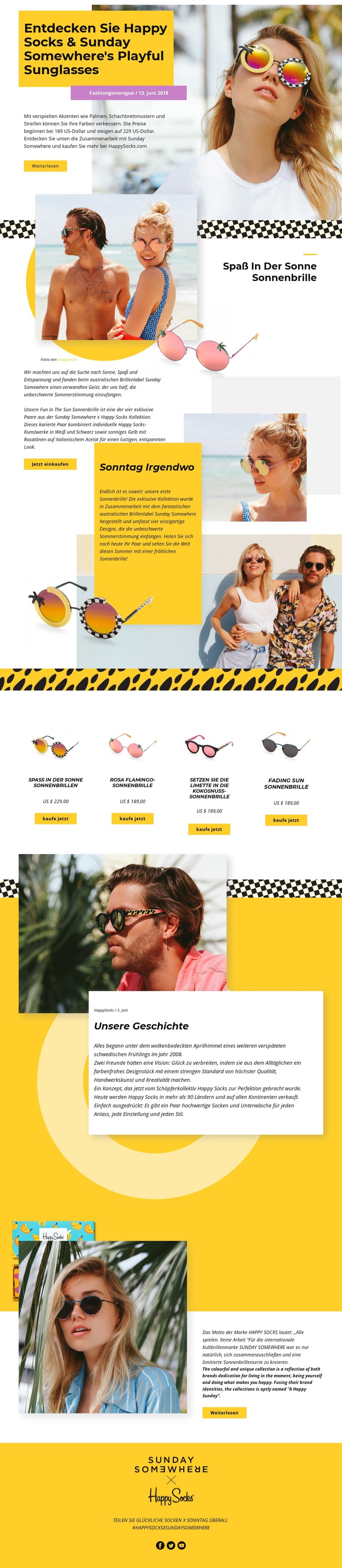
Gelbe Akzentflächen und Modefotografie prägen das Design
Die visuelle Sprache beginnt mit dem Kontrast zwischen leuchtenden Akzentfarben, Weißraum, schwarzen Details und großflächigen Fotomotiven. Im einleitenden Hero-Bereich wird das Porträt einer Sonnenbrille mit einem markanten Titelfeld kombiniert, das den Text „Happy Socks & Sonnenbrillen entdecken“ trägt. Dieses Zusammenspiel verleiht der Kollektion einen redaktionellen, verspielten Charakter statt der Anmutung eines schlichten Produktkatalogs. Dasselbe Prinzip findet sich im Abschnitt zu Sunday Somewhere wieder, wo ein kräftiger Farbblock und eine Markengrafik neben Lifestyle-Fotografien stehen.
Die Fotografie bleibt der zentrale Träger des Gestaltungscharakters. Lifestyle-Bilder in voller Breite setzen markante horizontale Ruhepunkte, während der hervorgehobene Bereich „Sonne satt: Sonnenbrillen“ Produkt- und Lifestyle-Motive um ein Textfeld herum überlappen lässt. Diese Bildarrangements verknüpfen die einzelne Produktstory mit der gesamten Zusammenarbeit. Die Vier-Produkt-Präsentation wechselt anschließend zu einem gleichmäßigeren, wiederkehrenden Layout, wobei Modellnamen, Bildmaterial, Preise und „Jetzt kaufen“-Aktionen derselben farbenfrohen modischen Linie treu bleiben.
Typografie und Abstände runden das Erscheinungsbild ab. Prägnante Beschriftungen und Überschriften bieten vertraute Ankerpunkte, während großzügiger Weißraum die farbigen Blöcke und Fotoflächen voneinander trennt. Der Abschnitt „Unsere Geschichte“ und der zweite Kollaborationsbeitrag führen die Balance aus Bild und Text nahtlos fort, anstatt ein anderes visuelles System einzuführen. Am Seitenende sorgt ein satter Akzenthintergrund mit einer zentrierten Social-Sharing-Botschaft, einem Hashtag und Social-Media-Icons für einen klaren markenbezogenen Abschluss. So entsteht eine stimmige visuelle Ausrichtung für zusammenhängende Kollektions- und Markengeschichten.
Mit Nicepage anpassen
Wenn Sie Website Design Builder verwenden, können Sie Farben, Schriftarten, Kopf- und Fußzeilen, Layout, Spalten und andere Designelemente sowie Inhalte und Bilder anpassen.
Einheitliches Design für die gesamte Website
Visuellen Stil für die gesamte Website definieren
Legen Sie mit den Theme-Einstellungen die visuelle Grundlage Ihrer Website für alle Seiten und Bereiche fest. Definieren Sie globale Farben, Schriftarten und Typografie, damit die gesamte Website ein einheitliches Design verfolgt, anstatt jede Seite einzeln zu gestalten.
Farben und Typografie abstimmen
Wählen Sie ein Farbschema und eine Schriftart, die zum Charakter Ihrer Website passen, und optimieren Sie anschließend Überschriften (H1–H6), Fließtext, Links, Schaltflächen, Zitate, Listen und andere Typografiestile. Die konsequente Verwendung dieser Einstellungen trägt zu einer klaren visuellen Hierarchie bei und sorgt dafür, dass wiederkehrende Designelemente auf der gesamten Website wiedererkennbar sind.
Bewegung und Interaktion hinzufügen
Verwenden Sie Animationseffekte, um Ihre Website dynamischer und interaktiver zu gestalten. Elemente und Container können Effekte wie „Beim Anzeigen ausführen“, „Animation beim Überfahren mit der Maus“ und „Animation beim Scrollen synchronisieren“ nutzen, um Inhalte einzublenden, während Besucher durch die Website navigieren oder auf Nutzerinteraktionen reagieren. Animationsvoreinstellungen bieten vorgefertigte Effekte, die an den visuellen Stil der Website angepasst werden können.
Visuelle Konsistenz der Website gewährleisten
Wenden Sie dieselbe Designrichtung auf gemeinsam genutzte Website-Elemente wie Header, Menü und Footer an. Das Theme-Einstellungsfeld bündelt die gängigen, seitenweiten Styling-Steuerelemente und erleichtert so die Beibehaltung eines einheitlichen Erscheinungsbilds, auch wenn die Website auf mehrere Seiten erweitert wird.
Dieser Workflow macht die Vorlage zu einem idealen Ausgangspunkt für die Erstellung einer Website mit konsistenter visueller Identität, abgestimmten Farben und Typografie, einheitlichen Designregeln und interaktiven Effekten auf allen Seiten.