Familienplanung Website design


Gelb, Grau und Serifenkontraste schaffen eine unverwechselbare visuelle Sprache
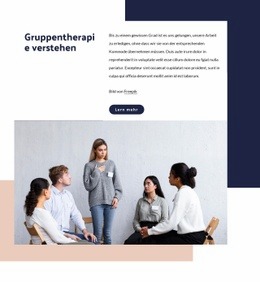
Der visuelle Charakter des Blocks entsteht durch wiederkehrende Kontraste und nicht durch eine einzelne, isolierte Farbe. Das gelbe rechteckige Feld macht die Überschrift „Familienplanung“ zu einem leuchtenden Blickfang, der hellgraue Hintergrund bietet eine ruhige Fläche drumherum und schwarze Akzente verleihen der Textgruppe klare Konturen. Die Display-Serifenschrift verleiht der Überschrift eine eher redaktionelle Anmutung, während der kompakte graue Absatz visuell im Hintergrund bleibt. Auf der rechten Seite sorgt das großformatige Foto eines Paares für eine menschliche Bildsprache, die das grafische Farbsystem ausbalanciert.
Diese Gestaltungsbeziehungen können ein übergeordnetes Website-Design bereichern, wenn verwandte Abschnitte ausgewählte Rollen aufgreifen: ein leuchtender Akzent für zentrale Überschriften, zurückhaltende Fließtext-Typografie, dunkle unterstützende Details und Fotografie in einem vergleichbar nahbaren Maßstab. Der Block sollte nicht als Vorlage für eine vollständige, seitenweite Identität verstanden werden; er ist vielmehr ein konkreter Ausdruck einer möglichen visuellen Sprache. Sein großzügiger Weißraum ist zudem entscheidend, da er das lebendige Überschriftsfeld vom Bild trennt und die Handlungsaufforderung „Mehr erfahren“ gut lesbar hält. Die Theme-Einstellungen von Nicepage können dabei helfen, gemeinsame Farben und Typografie über ein größeres Projekt hinweg abzustimmen, während dieser Abschnitt sein ganz eigenes visuelles Gleichgewicht bewahrt.
Mit Nicepage anpassen
Wenn Sie Website Design Builder verwenden, können Sie Farben, Schriftarten, Kopf- und Fußzeilen, Layout, Spalten und andere Designelemente sowie Inhalte und Bilder anpassen.
Vorlage offline bearbeiten
2. Erstellen Sie eine neue Seite oder wählen Sie eine vorhandene aus
3. Klicken Sie auf Neuen Block hinzufügen, suchen Sie nach der ID 72110 und klicken Sie auf die Eingabetaste
Vorlage online bearbeiten
Erstellen Sie fantastische Websites


Kostenloser Nicepage Builder
Schlüsselwörter
Einheitliches Design für die gesamte Website
Visuellen Stil für die gesamte Website definieren
Legen Sie mit den Theme-Einstellungen die visuelle Grundlage Ihrer Website für alle Seiten und Bereiche fest. Definieren Sie globale Farben, Schriftarten und Typografie, damit die gesamte Website ein einheitliches Design verfolgt, anstatt jede Seite einzeln zu gestalten.
Farben und Typografie abstimmen
Wählen Sie ein Farbschema und eine Schriftart, die zum Charakter Ihrer Website passen, und optimieren Sie anschließend Überschriften (H1–H6), Fließtext, Links, Schaltflächen, Zitate, Listen und andere Typografiestile. Die konsequente Verwendung dieser Einstellungen trägt zu einer klaren visuellen Hierarchie bei und sorgt dafür, dass wiederkehrende Designelemente auf der gesamten Website wiedererkennbar sind.
Bewegung und Interaktion hinzufügen
Verwenden Sie Animationseffekte, um Ihre Website dynamischer und interaktiver zu gestalten. Elemente und Container können Effekte wie „Beim Anzeigen ausführen“, „Animation beim Überfahren mit der Maus“ und „Animation beim Scrollen synchronisieren“ nutzen, um Inhalte einzublenden, während Besucher durch die Website navigieren oder auf Nutzerinteraktionen reagieren. Animationsvoreinstellungen bieten vorgefertigte Effekte, die an den visuellen Stil der Website angepasst werden können.
Visuelle Konsistenz der Website gewährleisten
Wenden Sie dieselbe Designrichtung auf gemeinsam genutzte Website-Elemente wie Header, Menü und Footer an. Das Theme-Einstellungsfeld bündelt die gängigen, seitenweiten Styling-Steuerelemente und erleichtert so die Beibehaltung eines einheitlichen Erscheinungsbilds, auch wenn die Website auf mehrere Seiten erweitert wird.
Dieser Workflow macht die Vorlage zu einem idealen Ausgangspunkt für die Erstellung einer Website mit konsistenter visueller Identität, abgestimmten Farben und Typografie, einheitlichen Designregeln und interaktiven Effekten auf allen Seiten.



Mehr von Medizin & Wissenschaft Blöcken
-

-
EN
-
EN
-
EN
-
EN
-
EN
-
EN
-
EN