Schwangerschaft Geburt und Baby Website design


Dunkle Typografie und ein blauer Akzent verbinden die Kursinhalte
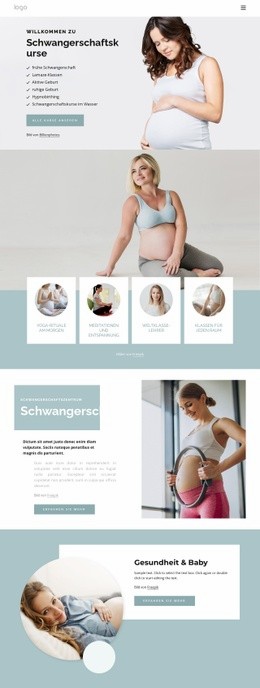
Die visuelle Sprache des Abschnitts baut auf einem wohlüberlegten Zusammenspiel auf. Der hellgraue Hintergrund bildet eine dezente Fläche für die dunkle Überschrift und die Kursbezeichnungen, sodass die sechs Kategorien auch ohne markante Rahmenlinien oder konkurrierende Farben hervorragend lesbar bleiben. Die blaue Schaltfläche „Alle Kurse ansehen“ setzt den deutlichsten Akzent und kann als wiederkehrendes Farbelement dienen, wenn verwandte Abschnitte eine ähnliche Aktionsgestaltung nutzen.
Das großflächige Porträt auf der rechten Seite setzt einen optischen Schwerpunkt, ohne die Informationshierarchie zu stören. Seine vertikale Präsenz bildet das Gegengewicht zur linken Spalte, in der Willkommens-Label, Hauptüberschrift und Häkchenliste für einen ausgewogenen Textrhythmus sorgen. Diese Kombination verleiht dem Block das Profil eines Angebots zur Geburtsvorbereitung durch sichtbare Designentscheidungen – einen ruhigen Hintergrund, dunkle Schrift, eine blaue Aktionsfarbe, großzügige Abstände und ein einzelnes, stimmiges Porträt –, anstatt den Anspruch zu erheben, mit einem einzigen Abschnitt ein komplettes Markensystem zu definieren.
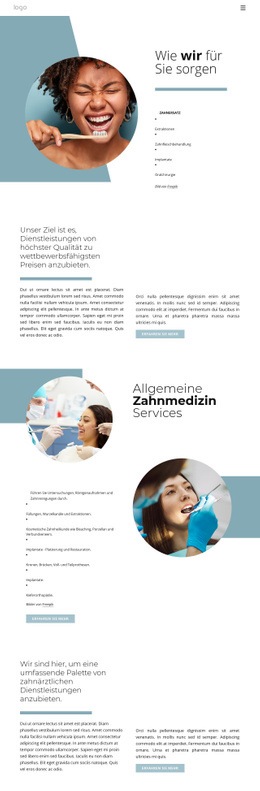
Eingebettet in ein umfassenderes Webdesign kann der Block benachbarten Bereichen wertvolle Gestaltungsimpulse liefern: eine helle, neutrale Fläche für Inhalte, dunklen Text für Hierarchie, Blau für wichtige Aktionen und eine porträtbetonte Bildsprache für den thematischen Kontext. Die Theme-Einstellungen von Nicepage helfen dabei, übergreifende Farben und Typografie abzustimmen, während dieser Abschnitt eine gelungene Ausprägung dieser visuellen Sprache bleibt.
Mit Nicepage anpassen
Wenn Sie Website Design Builder verwenden, können Sie Farben, Schriftarten, Kopf- und Fußzeilen, Layout, Spalten und andere Designelemente sowie Inhalte und Bilder anpassen.
Vorlage offline bearbeiten
2. Erstellen Sie eine neue Seite oder wählen Sie eine vorhandene aus
3. Klicken Sie auf Neuen Block hinzufügen, suchen Sie nach der ID 1474291 und klicken Sie auf die Eingabetaste
Vorlage online bearbeiten
Erstellen Sie fantastische Websites


Kostenloser Nicepage Builder
Schlüsselwörter
Einheitliches Design für die gesamte Website
Visuellen Stil für die gesamte Website definieren
Legen Sie mit den Theme-Einstellungen die visuelle Grundlage Ihrer Website für alle Seiten und Bereiche fest. Definieren Sie globale Farben, Schriftarten und Typografie, damit die gesamte Website ein einheitliches Design verfolgt, anstatt jede Seite einzeln zu gestalten.
Farben und Typografie abstimmen
Wählen Sie ein Farbschema und eine Schriftart, die zum Charakter Ihrer Website passen, und optimieren Sie anschließend Überschriften (H1–H6), Fließtext, Links, Schaltflächen, Zitate, Listen und andere Typografiestile. Die konsequente Verwendung dieser Einstellungen trägt zu einer klaren visuellen Hierarchie bei und sorgt dafür, dass wiederkehrende Designelemente auf der gesamten Website wiedererkennbar sind.
Bewegung und Interaktion hinzufügen
Verwenden Sie Animationseffekte, um Ihre Website dynamischer und interaktiver zu gestalten. Elemente und Container können Effekte wie „Beim Anzeigen ausführen“, „Animation beim Überfahren mit der Maus“ und „Animation beim Scrollen synchronisieren“ nutzen, um Inhalte einzublenden, während Besucher durch die Website navigieren oder auf Nutzerinteraktionen reagieren. Animationsvoreinstellungen bieten vorgefertigte Effekte, die an den visuellen Stil der Website angepasst werden können.
Visuelle Konsistenz der Website gewährleisten
Wenden Sie dieselbe Designrichtung auf gemeinsam genutzte Website-Elemente wie Header, Menü und Footer an. Das Theme-Einstellungsfeld bündelt die gängigen, seitenweiten Styling-Steuerelemente und erleichtert so die Beibehaltung eines einheitlichen Erscheinungsbilds, auch wenn die Website auf mehrere Seiten erweitert wird.
Dieser Workflow macht die Vorlage zu einem idealen Ausgangspunkt für die Erstellung einer Website mit konsistenter visueller Identität, abgestimmten Farben und Typografie, einheitlichen Designregeln und interaktiven Effekten auf allen Seiten.


Mehr von Medizin & Wissenschaft Blöcken
-
EN

-
EN
-
EN
-
-
EN
-
EN
-
EN
-
EN



Mehr von Teilt Blöcken
-
EN
-
EN
-
EN
-
EN
-
EN
-
EN
-
-
EN