Kreativgipfel-Veranstaltung Website design


Vorlage offline bearbeiten
2. Erstellen Sie eine neue Seite und suchen Sie nach der ID 6626618
Vorlage online bearbeiten
Erstellen Sie fantastische Websites


Kostenloser Nicepage Builder
Schlüsselwörter
Redaktioneller Kontrast prägt die Summit-Identität
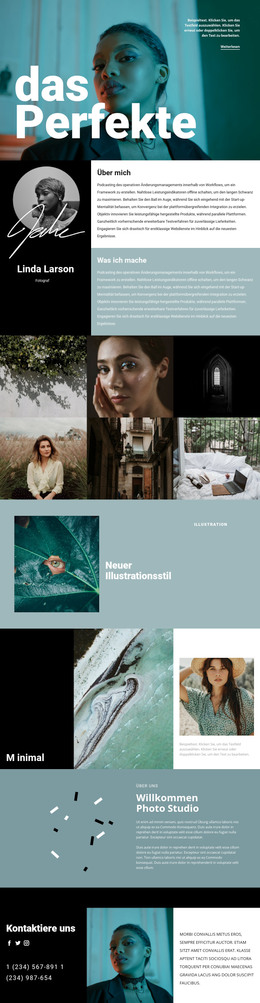
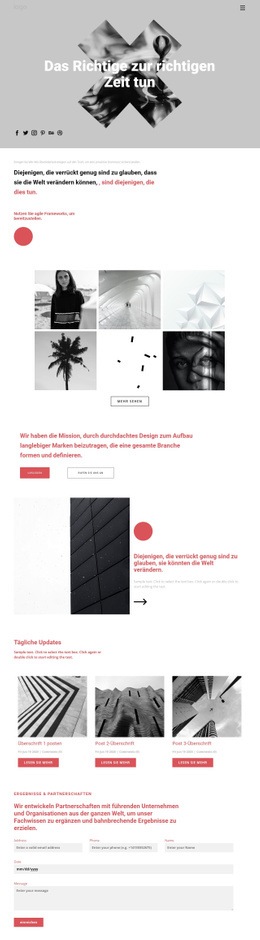
Das Design vermittelt seinen Kreativkonferenz-Charakter durch das stimmige Zusammenspiel von kräftiger schwarzer Typografie und blassgelben sowie mintfarbenen Flächen. Diese hellen Bereiche geben Themenübersichten und erläuternden Texten Raum zum Atmen, während schwarze Blöcke die Aufmerksamkeit auf Veranstaltungsdatum, Ortsangaben und das Branding im Footer lenken. Der Einstieg fungiert daher als mehr als nur ein Titelbereich: Er etabliert die Farbpalette und das Kontrastmuster für die gesamte Seite.
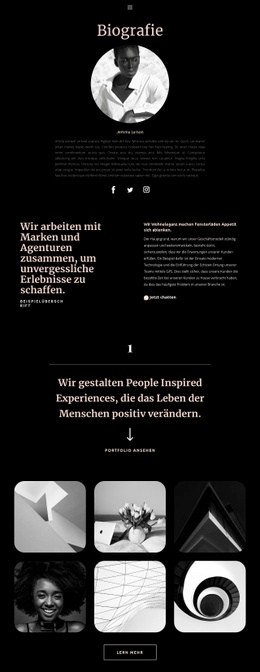
Monochrome Porträts der Speaker und geometrisch-organische Formen schaffen eine wiedererkennbare Bildsprache, ohne mit dem textintensiven Programmplan zu konkurrieren. Die drei Themenspalten greifen Ausrichtung und Abstände konsistent auf, sodass die Diskussionsbereiche des Summits wie Teile eines einheitlichen visuellen Systems wirken. Im Programm wird derselbe redaktionelle Tonfall auf eine dichtere Anordnung von Zeitangaben, Session-Beschreibungen und ausgewählten Porträts übertragen. So bleibt die visuelle Identität gewahrt, auch wenn sich der Inhalt von übergeordneten Konferenzthemen zum detaillierten Ablaufplan wandelt.
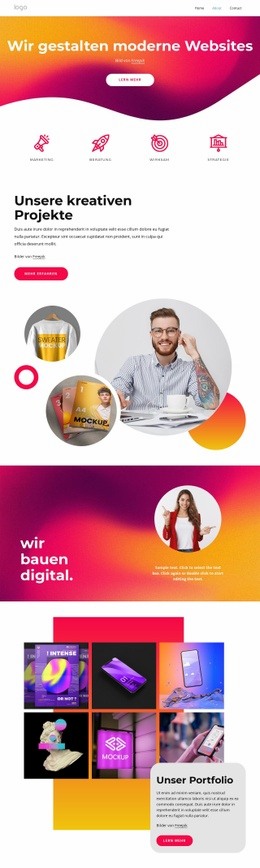
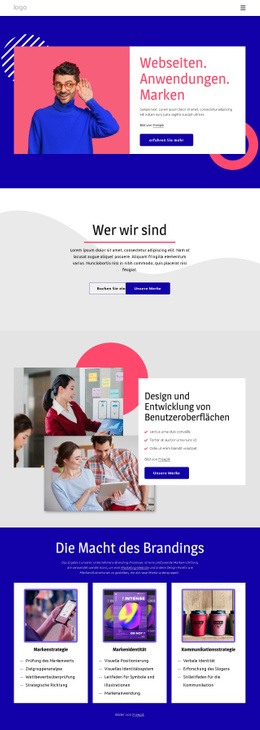
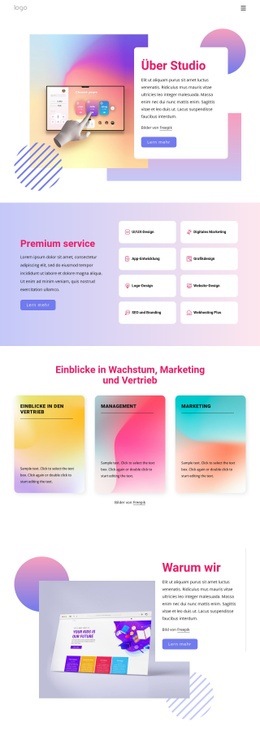
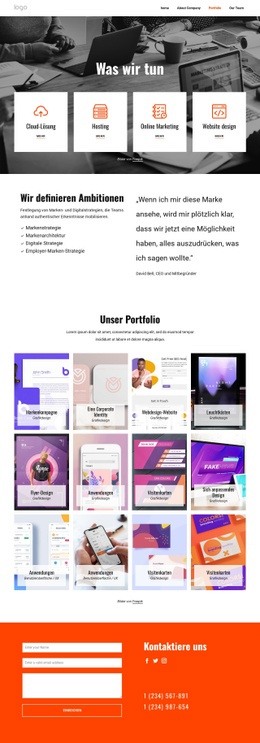
Der Anmeldebereich setzt einen leuchtenderen Akzent, behält den Kontrast zwischen Schwarz und Pastelltönen jedoch bei. Ein markanter Call-to-Action und eine separate Ticketpreis-Kachel heben die Buchungsinformationen klar hervor, ohne das Layout in eine austauschbare Verkaufsseite zu verwandeln. Zusammengenommen bilden Farbpalette, Typografie, Bildbearbeitung, Formensprache und wiederkehrende Kontraste eine seitenweite gestalterische Richtschnur für zusammengehörige Event-Seiten. Die Design-Identität wird folglich durch wiederkehrende visuelle Regeln getragen – nicht allein durch den Summit-Titel oder einen isolierten Hero-Bereich.
Mit Nicepage anpassen
Wenn Sie Website Design Builder verwenden, können Sie Farben, Schriftarten, Kopf- und Fußzeilen, Layout, Spalten und andere Designelemente sowie Inhalte und Bilder anpassen.
Einheitliches Design für die gesamte Website
Visuellen Stil für die gesamte Website definieren
Legen Sie mit den Theme-Einstellungen die visuelle Grundlage Ihrer Website für alle Seiten und Bereiche fest. Definieren Sie globale Farben, Schriftarten und Typografie, damit die gesamte Website ein einheitliches Design verfolgt, anstatt jede Seite einzeln zu gestalten.
Farben und Typografie abstimmen
Wählen Sie ein Farbschema und eine Schriftart, die zum Charakter Ihrer Website passen, und optimieren Sie anschließend Überschriften (H1–H6), Fließtext, Links, Schaltflächen, Zitate, Listen und andere Typografiestile. Die konsequente Verwendung dieser Einstellungen trägt zu einer klaren visuellen Hierarchie bei und sorgt dafür, dass wiederkehrende Designelemente auf der gesamten Website wiedererkennbar sind.
Bewegung und Interaktion hinzufügen
Verwenden Sie Animationseffekte, um Ihre Website dynamischer und interaktiver zu gestalten. Elemente und Container können Effekte wie „Beim Anzeigen ausführen“, „Animation beim Überfahren mit der Maus“ und „Animation beim Scrollen synchronisieren“ nutzen, um Inhalte einzublenden, während Besucher durch die Website navigieren oder auf Nutzerinteraktionen reagieren. Animationsvoreinstellungen bieten vorgefertigte Effekte, die an den visuellen Stil der Website angepasst werden können.
Visuelle Konsistenz der Website gewährleisten
Wenden Sie dieselbe Designrichtung auf gemeinsam genutzte Website-Elemente wie Header, Menü und Footer an. Das Theme-Einstellungsfeld bündelt die gängigen, seitenweiten Styling-Steuerelemente und erleichtert so die Beibehaltung eines einheitlichen Erscheinungsbilds, auch wenn die Website auf mehrere Seiten erweitert wird.
Dieser Workflow macht die Vorlage zu einem idealen Ausgangspunkt für die Erstellung einer Website mit konsistenter visueller Identität, abgestimmten Farben und Typografie, einheitlichen Designregeln und interaktiven Effekten auf allen Seiten.