Ideen im kreativen Portfolio Website design


Vorlage offline bearbeiten
2. Erstellen Sie eine neue Seite und suchen Sie nach der ID 104927
Vorlage online bearbeiten
Erstellen Sie fantastische Websites


Kostenloser Nicepage Builder
Schlüsselwörter
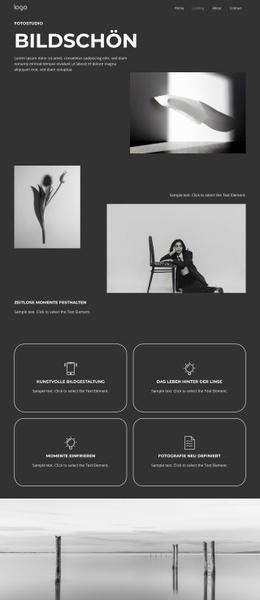
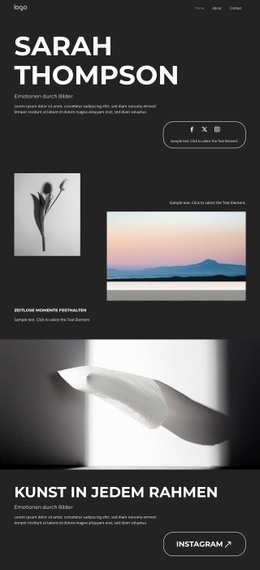
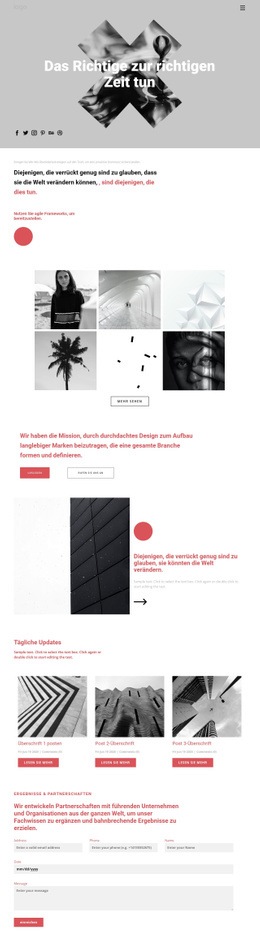
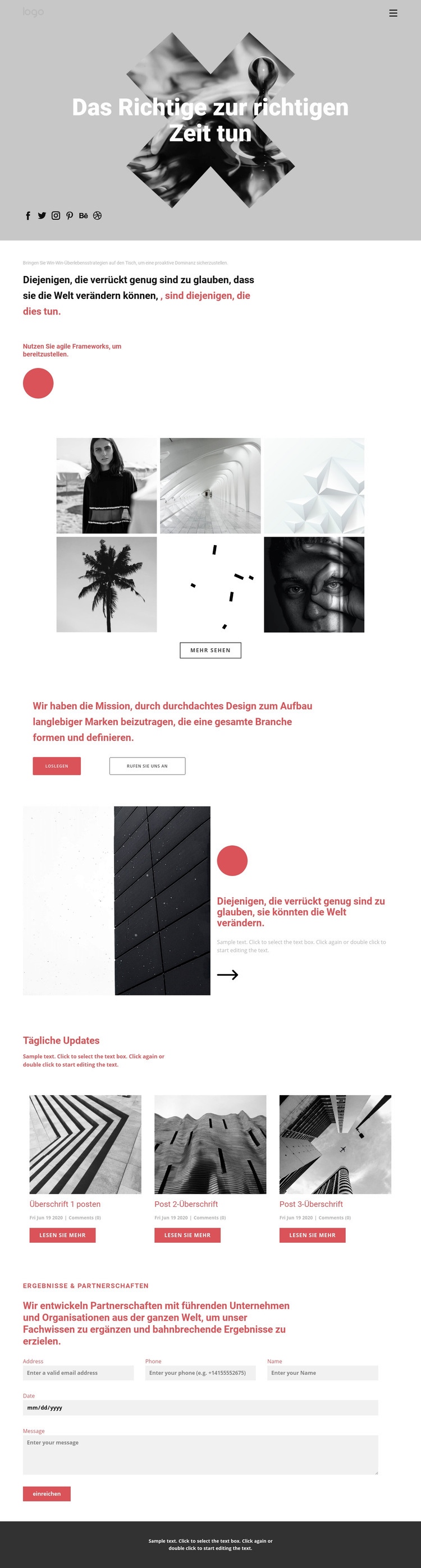
Monochrome redaktionelle Bildsprache trifft auf Koralltöne und fette Typografie
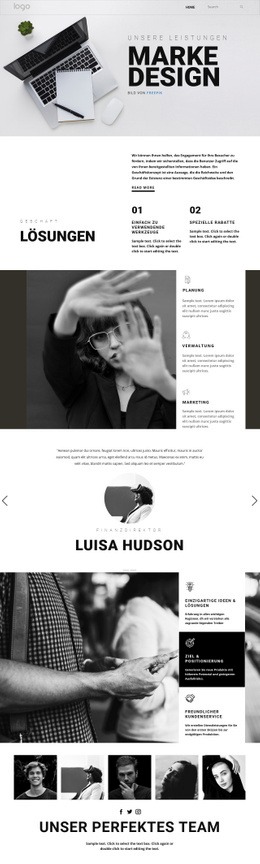
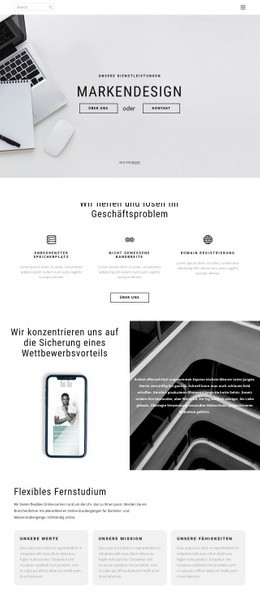
Die visuelle Identität basiert auf einem kontrollierten Kontrast zwischen monochromer Bildsprache und leuchtenden Korallakzenten. Der Hero-Bereich setzt ein großes Schwarz-Weiß-Bild hinter zentrierter weißer Schrift ein, sodass Fotografie und Typografie wie ein geschlossenes Eröffnungsstatement wirken. Nachfolgende Zitatbereiche greifen diese Beziehung in dezenterer Form auf: Ein kreisförmiges Detail in Koralle unterbricht den großzügigen Weißraum und setzt in der sonst reduzierten Farbpalette einen klaren Akzent, ohne ein konkurrierendes Farbschema einzuführen.
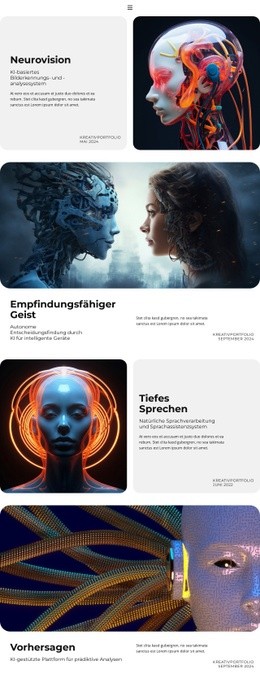
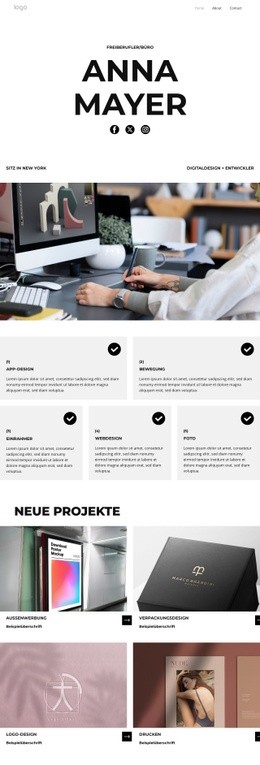
Große, fette Typografie bildet die zweite tragende Gestaltungsregel. Sie trägt die Positionierungsaussagen sowie Zitatüberschriften, während kleinerer zentrierter Fließtext sie unterstützt, ohne die Seite mit dichtem Text zu überladen. Die sechsteilige Bildergalerie setzt die redaktionelle Bildbehandlung in einem strukturierten Raster fort, und die drei Artikelkarten führen diese bildbetonte Gestaltungssprache in einem geordneten Inhaltsformat weiter. Durch diese wiederkehrenden Elemente wirkt die Seite wie aus einem Guss und nicht wie eine Aneinanderreihung unzusammenhängender Blöcke.
Der Leitbildbereich, die Aktionsschaltflächen, der geteilte Zitatbereich, das Kontaktformular und der dunkle Footer fügen sich nahtlos in dieselbe Gestaltungsrichtung ein. Zentrierte Kompositionen verleihen der Präsentation eine ausgewogene Ruhe, während der dunkle Footer für einen kraftvollen Abschlusskontrast sorgt. Als Website-Design vermittelt die Vorlage somit einen klaren Markencharakter durch Farbpalette, Bildsprache, Typografie, Abstände und wiederkehrende Korallakzente. Die Theme-Einstellungen von Nicepage können dabei helfen, vergleichbare Farben und Schriften auf verwandte Seiten zu übertragen, doch die Identität ist hier bereits durch die stimmige Verbindung aus redaktioneller Bildsprache und reduzierter Komposition klar definiert.
Mit Nicepage anpassen
Wenn Sie Website Design Builder verwenden, können Sie Farben, Schriftarten, Kopf- und Fußzeilen, Layout, Spalten und andere Designelemente sowie Inhalte und Bilder anpassen.
Einheitliches Design für die gesamte Website
Visuellen Stil für die gesamte Website definieren
Legen Sie mit den Theme-Einstellungen die visuelle Grundlage Ihrer Website für alle Seiten und Bereiche fest. Definieren Sie globale Farben, Schriftarten und Typografie, damit die gesamte Website ein einheitliches Design verfolgt, anstatt jede Seite einzeln zu gestalten.
Farben und Typografie abstimmen
Wählen Sie ein Farbschema und eine Schriftart, die zum Charakter Ihrer Website passen, und optimieren Sie anschließend Überschriften (H1–H6), Fließtext, Links, Schaltflächen, Zitate, Listen und andere Typografiestile. Die konsequente Verwendung dieser Einstellungen trägt zu einer klaren visuellen Hierarchie bei und sorgt dafür, dass wiederkehrende Designelemente auf der gesamten Website wiedererkennbar sind.
Bewegung und Interaktion hinzufügen
Verwenden Sie Animationseffekte, um Ihre Website dynamischer und interaktiver zu gestalten. Elemente und Container können Effekte wie „Beim Anzeigen ausführen“, „Animation beim Überfahren mit der Maus“ und „Animation beim Scrollen synchronisieren“ nutzen, um Inhalte einzublenden, während Besucher durch die Website navigieren oder auf Nutzerinteraktionen reagieren. Animationsvoreinstellungen bieten vorgefertigte Effekte, die an den visuellen Stil der Website angepasst werden können.
Visuelle Konsistenz der Website gewährleisten
Wenden Sie dieselbe Designrichtung auf gemeinsam genutzte Website-Elemente wie Header, Menü und Footer an. Das Theme-Einstellungsfeld bündelt die gängigen, seitenweiten Styling-Steuerelemente und erleichtert so die Beibehaltung eines einheitlichen Erscheinungsbilds, auch wenn die Website auf mehrere Seiten erweitert wird.
Dieser Workflow macht die Vorlage zu einem idealen Ausgangspunkt für die Erstellung einer Website mit konsistenter visueller Identität, abgestimmten Farben und Typografie, einheitlichen Designregeln und interaktiven Effekten auf allen Seiten.