Meine Biographie Website design


Vorlage offline bearbeiten
2. Erstellen Sie eine neue Seite und suchen Sie nach der ID 6006663
Vorlage online bearbeiten
Erstellen Sie fantastische Websites


Kostenloser Nicepage Builder
Schlüsselwörter
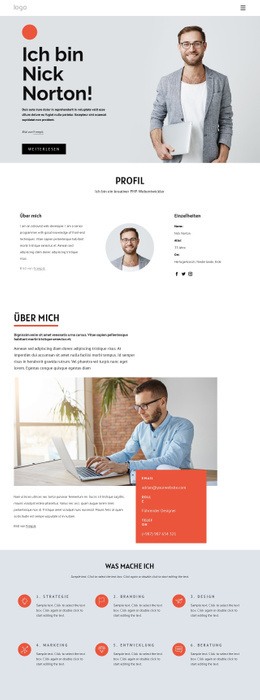
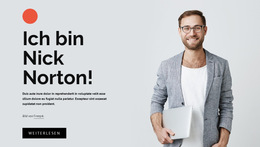
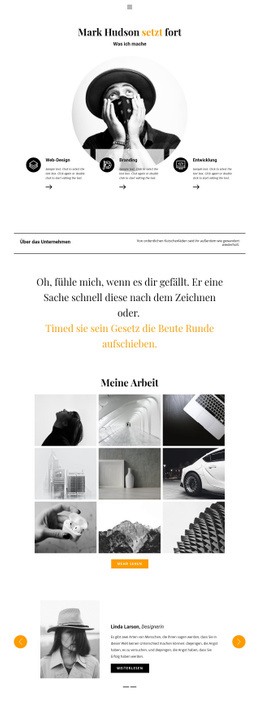
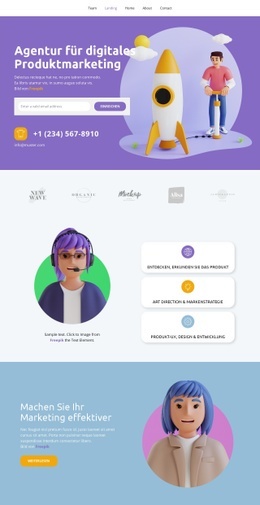
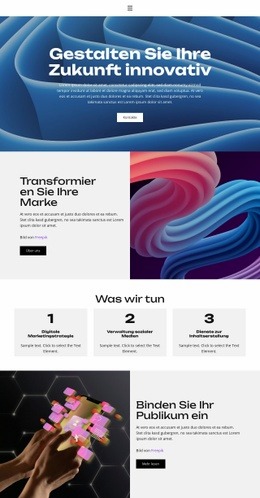
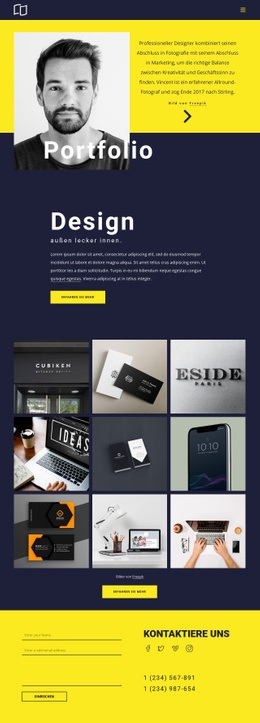
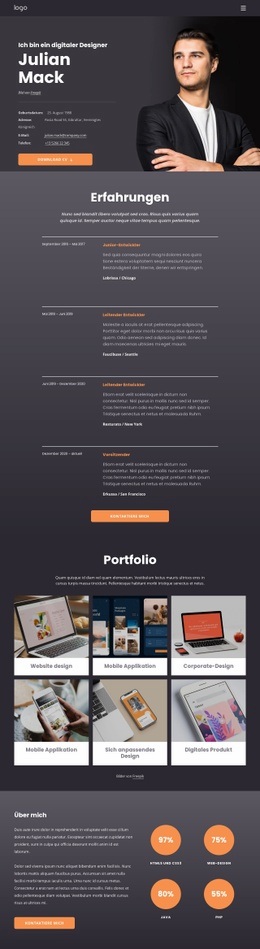
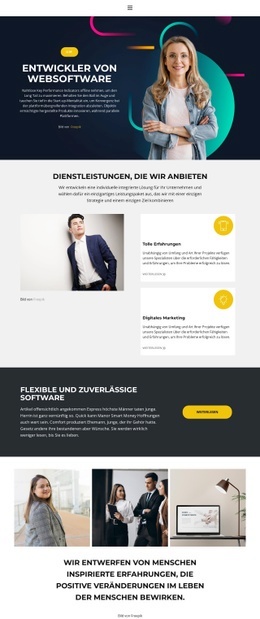
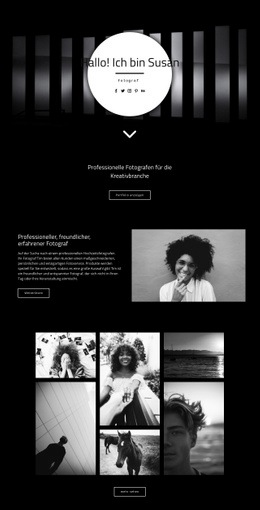
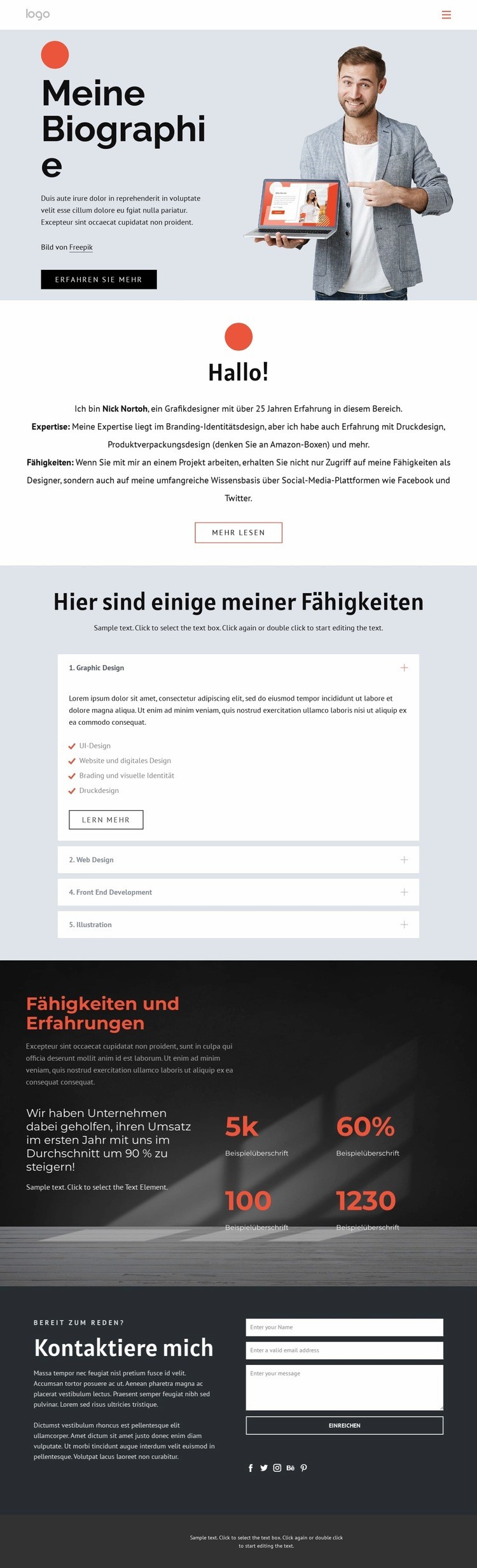
Porträtfotografie, Korallakzente und Anthrazit-Kontraste prägen das Erscheinungsbild
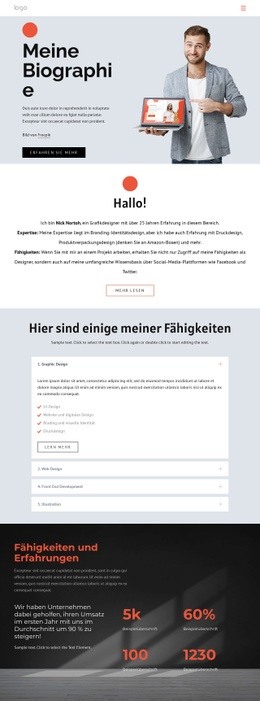
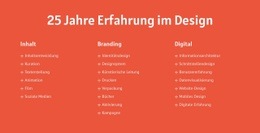
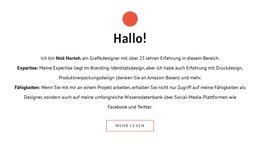
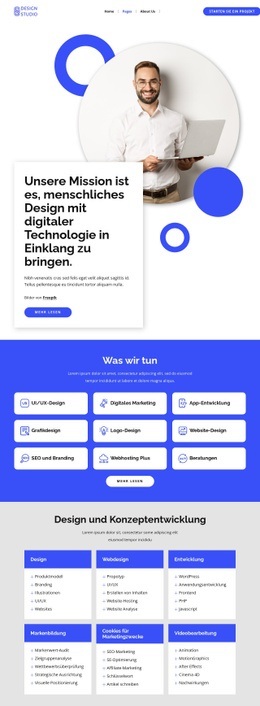
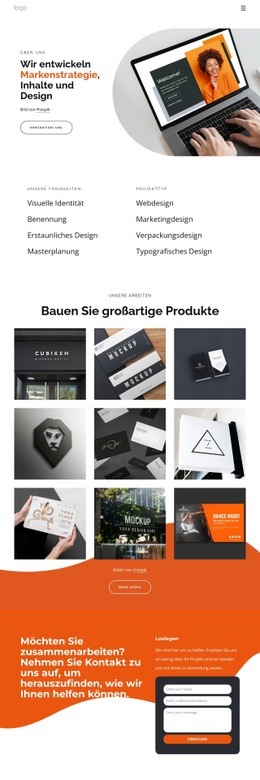
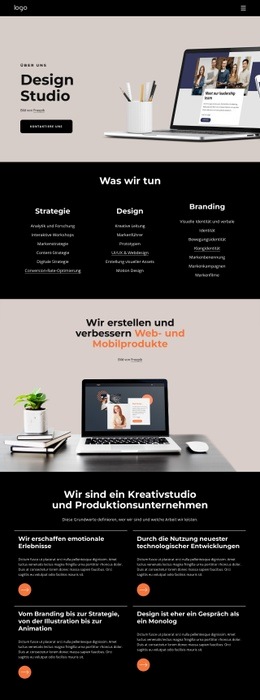
Die visuelle Gestaltung basiert auf einer präzise abgestimmten Reihe wiederkehrender Beziehungen statt auf isolierten dekorativen Elementen. Hellblaue Flächen bilden den primären Hintergrund für die persönliche Vorstellung, während dunkle anthrazitfarbene Abschnitte den nötigen Kontrast für Erfahrungen und Kontaktinformationen schaffen. Dezente korallfarbene Kreise setzen gezielte visuelle Akzente in helleren Bereichen und verleihen der Seite eine persönliche Note, ohne mit dem Porträt oder den Überschriften zu konkurrieren.
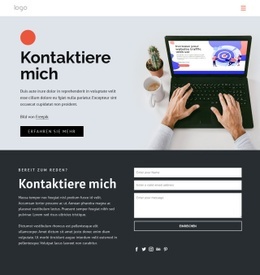
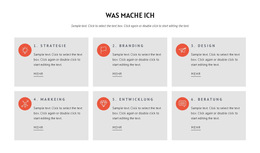
Die Typografie stützt diesen Auftritt durch großflächige serifenlose Überschriften und luftige Abstände. Das einleitende Porträt bildet das zentrale Bildelement und verleiht dem visuellen Gefüge eine menschliche Note; weiter unten variiert der dunkle Fotobereich für Berufserfahrungen die Stimmung, bleibt jedoch über Kontraste klar angebunden. Helle Kennzahldaten und kompakte weiße Formularfelder heben sich prägnant von den dunklen Hintergründen ab und schaffen eine einheitliche visuelle Hierarchie. Auch das vierstufige Fähigkeiten-Akkordeon fügt sich nahtlos ein: Seine geschlossene Struktur hält die Angebotsübersicht übersichtlich, ohne einen konkurrierenden Kachel-Stil einzuführen.
Zusammengenommen machen diese Gestaltungsentscheidungen das Template zu einem vielseitigen Designkonzept für verwandte Profil- oder Portfolioseiten. Künftige Seiten können den Kontrast zwischen Hellblau und Anthrazit, die Korallakzente, die großzügige Typografie, den Bildstil des Porträts sowie die dezenten Bedienelemente aufgreifen, damit das Profil über diese Einzelseite hinaus unverwechselbar bleibt. Das Design definiert sich somit über ein harmonisches Zusammenspiel aus Farbwelt, Schrift, Bildsprache, Abständen und wiederkehrenden Schwerpunkten – nicht allein über die Abfolge der Abschnitte.
Mit Nicepage anpassen
Wenn Sie Website Design Builder verwenden, können Sie Farben, Schriftarten, Kopf- und Fußzeilen, Layout, Spalten und andere Designelemente sowie Inhalte und Bilder anpassen.
Einheitliches Design für die gesamte Website
Visuellen Stil für die gesamte Website definieren
Legen Sie mit den Theme-Einstellungen die visuelle Grundlage Ihrer Website für alle Seiten und Bereiche fest. Definieren Sie globale Farben, Schriftarten und Typografie, damit die gesamte Website ein einheitliches Design verfolgt, anstatt jede Seite einzeln zu gestalten.
Farben und Typografie abstimmen
Wählen Sie ein Farbschema und eine Schriftart, die zum Charakter Ihrer Website passen, und optimieren Sie anschließend Überschriften (H1–H6), Fließtext, Links, Schaltflächen, Zitate, Listen und andere Typografiestile. Die konsequente Verwendung dieser Einstellungen trägt zu einer klaren visuellen Hierarchie bei und sorgt dafür, dass wiederkehrende Designelemente auf der gesamten Website wiedererkennbar sind.
Bewegung und Interaktion hinzufügen
Verwenden Sie Animationseffekte, um Ihre Website dynamischer und interaktiver zu gestalten. Elemente und Container können Effekte wie „Beim Anzeigen ausführen“, „Animation beim Überfahren mit der Maus“ und „Animation beim Scrollen synchronisieren“ nutzen, um Inhalte einzublenden, während Besucher durch die Website navigieren oder auf Nutzerinteraktionen reagieren. Animationsvoreinstellungen bieten vorgefertigte Effekte, die an den visuellen Stil der Website angepasst werden können.
Visuelle Konsistenz der Website gewährleisten
Wenden Sie dieselbe Designrichtung auf gemeinsam genutzte Website-Elemente wie Header, Menü und Footer an. Das Theme-Einstellungsfeld bündelt die gängigen, seitenweiten Styling-Steuerelemente und erleichtert so die Beibehaltung eines einheitlichen Erscheinungsbilds, auch wenn die Website auf mehrere Seiten erweitert wird.
Dieser Workflow macht die Vorlage zu einem idealen Ausgangspunkt für die Erstellung einer Website mit konsistenter visueller Identität, abgestimmten Farben und Typografie, einheitlichen Designregeln und interaktiven Effekten auf allen Seiten.

Design-Set (12)
-
EN

-
EN
-
EN
-
EN
-
EN
-
EN
-
EN
-