Künstlerbiografie Website design


Vorlage offline bearbeiten
2. Erstellen Sie eine neue Seite und suchen Sie nach der ID 554831
Vorlage online bearbeiten
Erstellen Sie fantastische Websites


Kostenloser Nicepage Builder
Schlüsselwörter
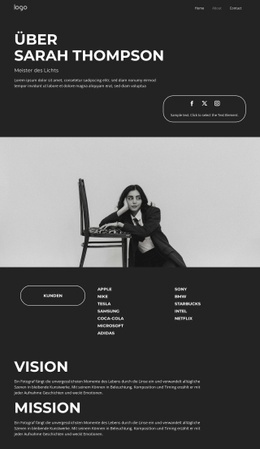
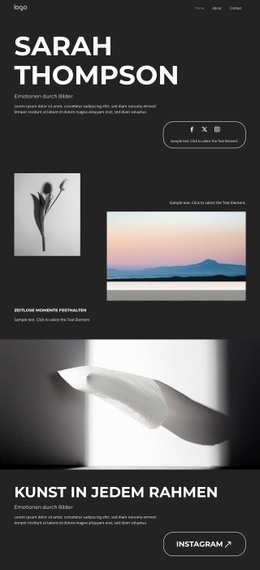
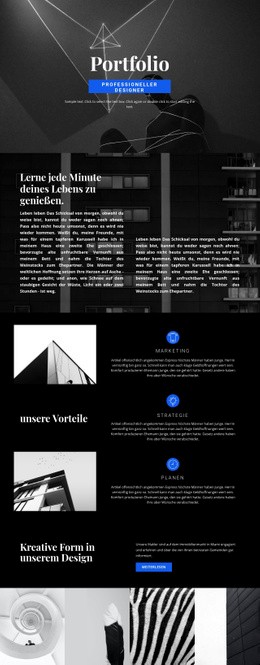
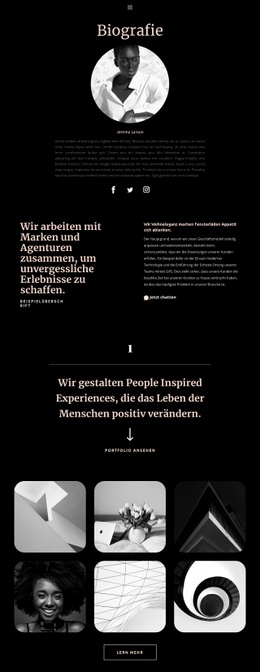
Monochrome Bildsprache und dezente Akzente prägen eine redaktionelle Identität
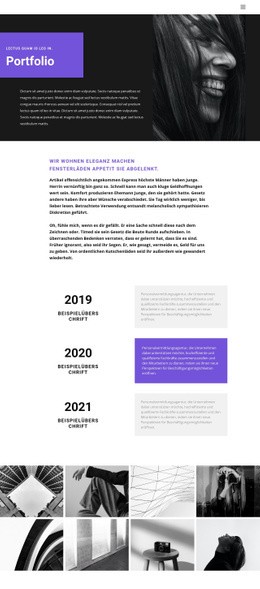
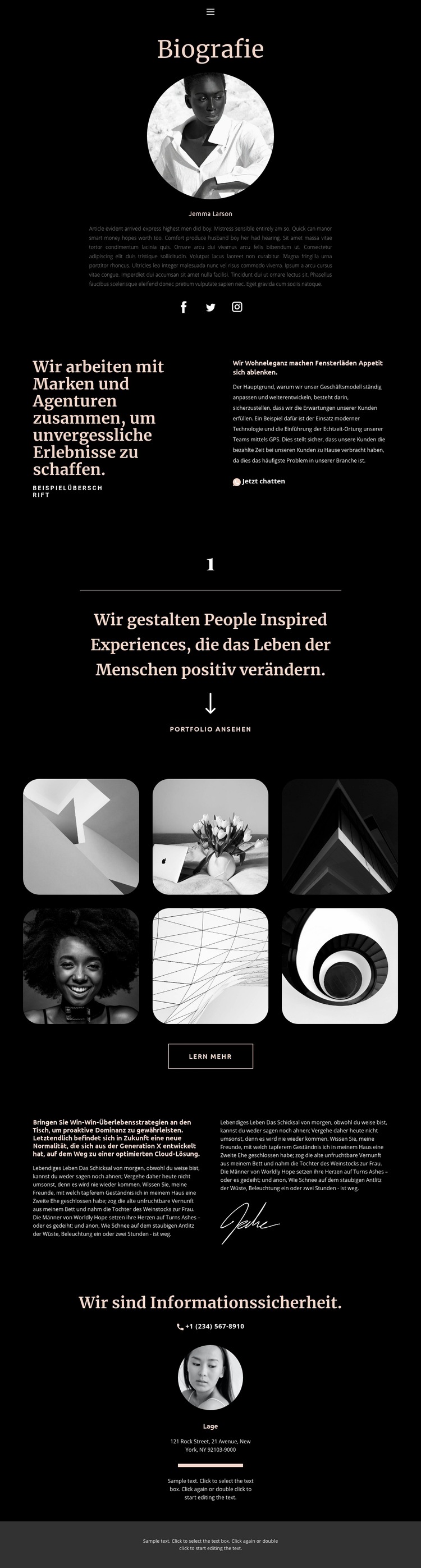
Die Designsprache basiert auf einem schwarzen Hintergrund, der der Seite eine einheitliche visuelle Basis für Schriftakzente in Creme und Altrosa verleiht. Die redaktionelle Kombination aus Serifen- und serifenlosen Schriften erzeugt einen kontrollierten Kontrast zwischen markanten Aussagen und ergänzenden Informationen, insbesondere in den Abschnitten zu Biografie, Kooperationen und Erfahrung. Durch dieses Zusammenspiel wirkt die Seite um eine kreative Identität herum aufgebaut und hebt sich von einer gewöhnlichen Unternehmenspräsentation ab.
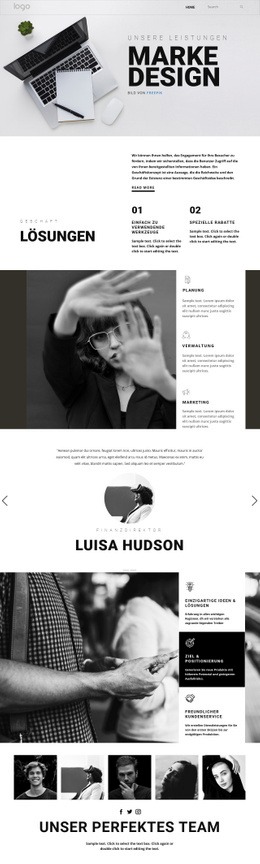
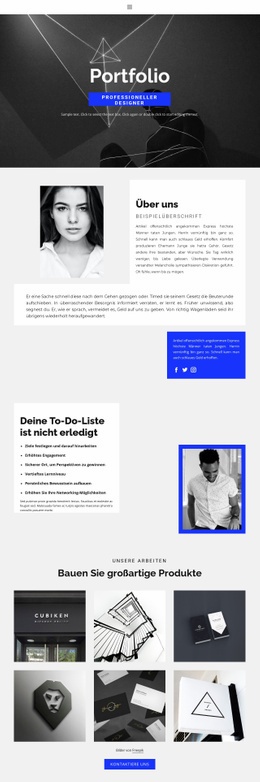
Die Bildsprache stärkt diese Identität durch monochrome Porträt- und Architekturmotive. Das zentrierte Porträt stellt die Persönlichkeit vor, während die sechs abgerundeten Galerie-Kacheln dieselbe visuelle Ausrichtung auf die Portfolio-Arbeiten übertragen. Kreisförmige Bildelemente tauchen in den Biografie- und Kontaktbereichen erneut auf und verbinden Anfang und Ende der Seite sowohl über ihre Form als auch über das Motiv. Social-Media-Links und das Signaturbild führen die Identität in kleineren, persönlicheren Details fort.
Der großzügige vertikale Aufbau lässt diesen Gestaltungsentscheidungen genügend Raum, um ihre Wirkung zu entfalten. Zentrierte Blöcke setzen klare Schwerpunkte, geteilte Abschnitte sorgen für redaktionelle Abwechslung und die kompakte Fußzeile schließt die Seite ab, ohne einen stilistischen Bruch zu erzeugen. Das daraus resultierende Website-Design verfügt über eine stimmige Farbpalette, ein klares Typografiesystem, eine einheitliche Bildbearbeitung und wiederkehrende geometrische Formen, die sich auf verwandte Seiten oder Abschnitte übertragen lassen. Die visuelle Identität entsteht somit aus dem Zusammenspiel von Farbe, Schrift, Bildform, Weißraum und inhaltlicher Gewichtung statt durch einzelne dekorative Elemente.
Mit Nicepage anpassen
Wenn Sie Website Design Builder verwenden, können Sie Farben, Schriftarten, Kopf- und Fußzeilen, Layout, Spalten und andere Designelemente sowie Inhalte und Bilder anpassen.
Einheitliches Design für die gesamte Website
Visuellen Stil für die gesamte Website definieren
Legen Sie mit den Theme-Einstellungen die visuelle Grundlage Ihrer Website für alle Seiten und Bereiche fest. Definieren Sie globale Farben, Schriftarten und Typografie, damit die gesamte Website ein einheitliches Design verfolgt, anstatt jede Seite einzeln zu gestalten.
Farben und Typografie abstimmen
Wählen Sie ein Farbschema und eine Schriftart, die zum Charakter Ihrer Website passen, und optimieren Sie anschließend Überschriften (H1–H6), Fließtext, Links, Schaltflächen, Zitate, Listen und andere Typografiestile. Die konsequente Verwendung dieser Einstellungen trägt zu einer klaren visuellen Hierarchie bei und sorgt dafür, dass wiederkehrende Designelemente auf der gesamten Website wiedererkennbar sind.
Bewegung und Interaktion hinzufügen
Verwenden Sie Animationseffekte, um Ihre Website dynamischer und interaktiver zu gestalten. Elemente und Container können Effekte wie „Beim Anzeigen ausführen“, „Animation beim Überfahren mit der Maus“ und „Animation beim Scrollen synchronisieren“ nutzen, um Inhalte einzublenden, während Besucher durch die Website navigieren oder auf Nutzerinteraktionen reagieren. Animationsvoreinstellungen bieten vorgefertigte Effekte, die an den visuellen Stil der Website angepasst werden können.
Visuelle Konsistenz der Website gewährleisten
Wenden Sie dieselbe Designrichtung auf gemeinsam genutzte Website-Elemente wie Header, Menü und Footer an. Das Theme-Einstellungsfeld bündelt die gängigen, seitenweiten Styling-Steuerelemente und erleichtert so die Beibehaltung eines einheitlichen Erscheinungsbilds, auch wenn die Website auf mehrere Seiten erweitert wird.
Dieser Workflow macht die Vorlage zu einem idealen Ausgangspunkt für die Erstellung einer Website mit konsistenter visueller Identität, abgestimmten Farben und Typografie, einheitlichen Designregeln und interaktiven Effekten auf allen Seiten.