Ernährungsberaterin Website design


Vorlage offline bearbeiten
2. Erstellen Sie eine neue Seite und suchen Sie nach der ID 6324530
Vorlage online bearbeiten
Erstellen Sie fantastische Websites


Kostenloser Nicepage Builder
Schlüsselwörter
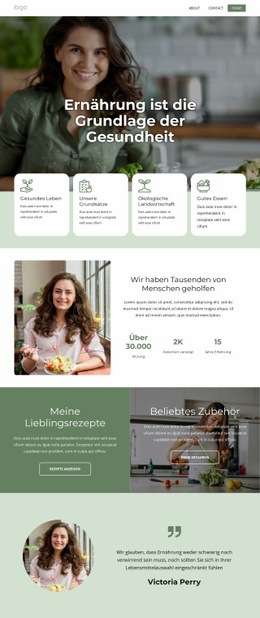
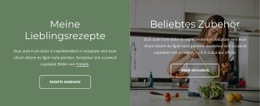
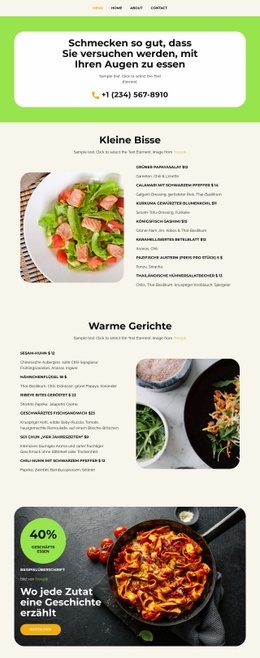
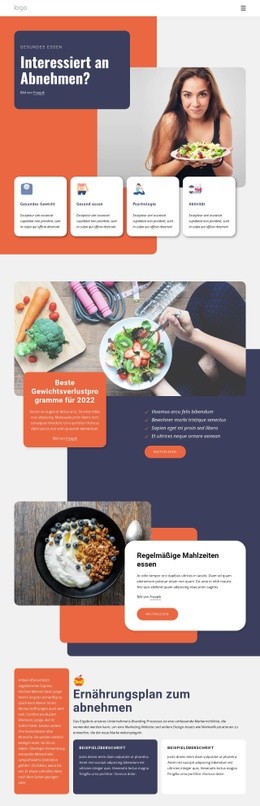
Grüne Wellness-Bilder treffen auf kartenbasierte Angebotspräsentation
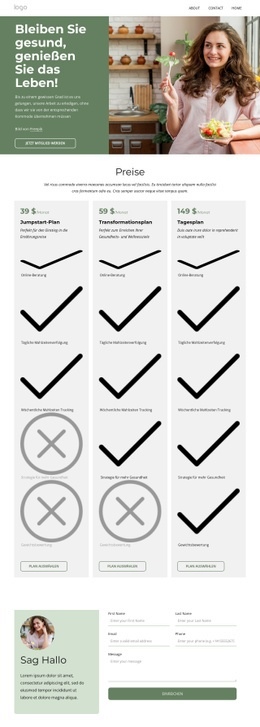
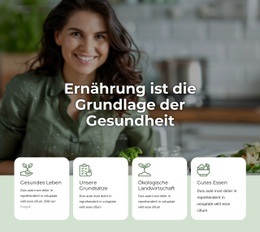
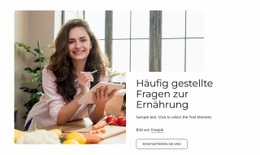
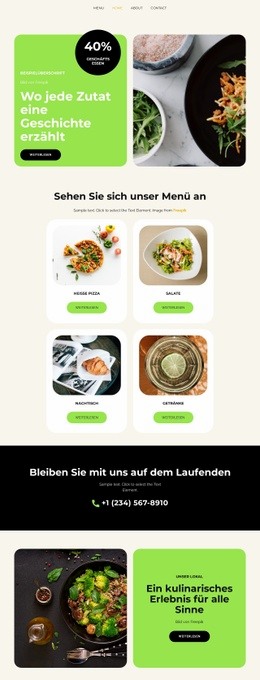
Das visuelle Konzept beginnt beim Zusammenspiel aus dem grünen Hero-Panel und der großformatigen Lifestyle-Fotografie. „Gesund leben, das Leben genießen!“ wird neben Motiven rund um Ernährung platziert, sodass Farbpalette und Bildsprache Wohlbefinden sowohl über Farben als auch über Bildthemen statt nur über reinen Text vermitteln. Die großzügige Anordnung verleiht dem Einstieg eine einladende Wirkung, während abgerundete Buttons dem Call-to-Action „Jetzt mitmachen“ einen sanften optischen Akzent geben.
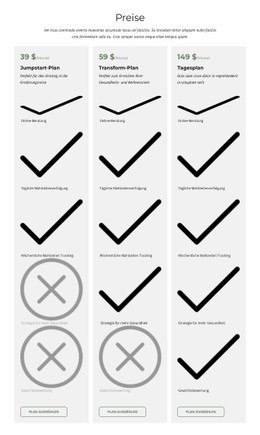
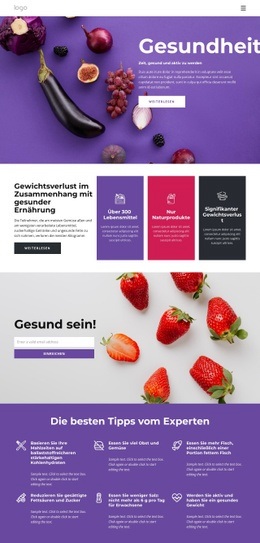
Der Preisblock führt dieses Erscheinungsbild in einer strukturierteren Angebotsdarstellung fort. Drei einheitlich gestaltete Karten für die Pläne „Schnellstart“, „Transformation“ und „Täglich“ schaffen ein durchgängiges visuelles Motiv auf der Seite. So lassen sich Monatspreise, enthaltene Leistungen und „Tarif auswählen“-Buttons auf einen Blick als zusammenhängende Teile eines Systems erfassen. Diese Wiederholung balanciert die ausdrucksstarke Lifestyle-Bildsprache mit geordneten Informationen aus – ideal für ein Wellness-Angebot, das emotionale Ansprache mit einem sachlichen Vergleich verbinden möchte.
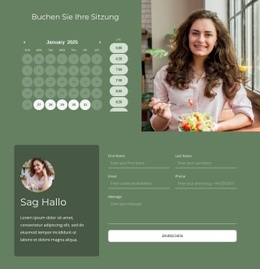
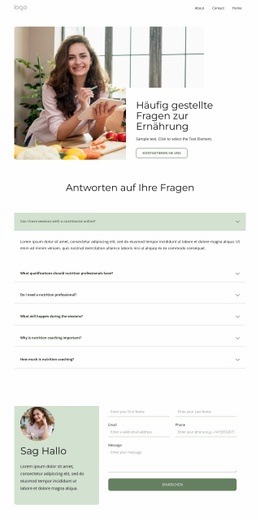
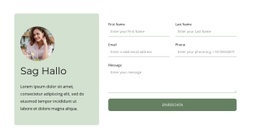
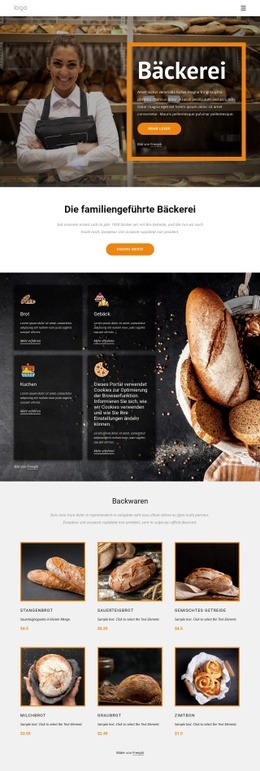
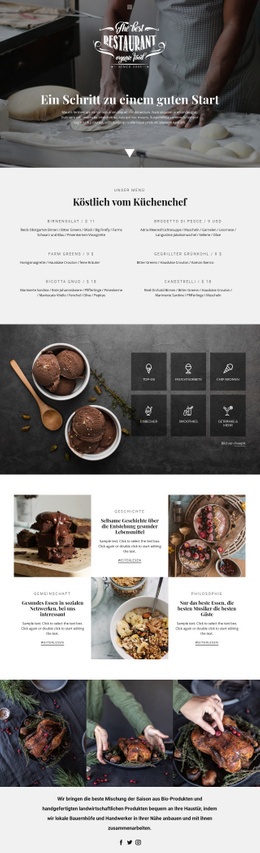
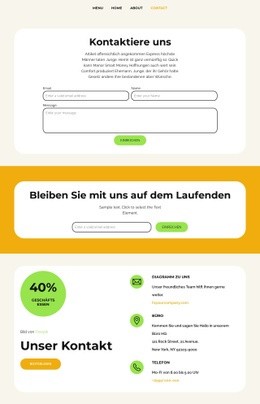
Der untere Seitenbereich nutzt gezielte Kontraste, um visuelle Übergänge zu schaffen. Der Kontaktbereich kombiniert ein Textfeld mit einem Formular auf einem helleren Hintergrund, bevor der dunkle Footer über vier Spalten für einen markanten Abschluss sorgt. Schnelllinks, Kontaktdaten, Social-Links und das Newsletter-Formular bleiben visuell klar gegliedert, ohne mit dem zentralen Tarifvergleich zu konkurrieren. Über die gesamte Seite hinweg formen Farben, Fotografie, Abstände, wiederkehrende Karten und der kontrastierende Footer eine unverwechselbare Designsprache.
Mit Nicepage anpassen
Wenn Sie Website Design Builder verwenden, können Sie Farben, Schriftarten, Kopf- und Fußzeilen, Layout, Spalten und andere Designelemente sowie Inhalte und Bilder anpassen.
Einheitliches Design für die gesamte Website
Visuellen Stil für die gesamte Website definieren
Legen Sie mit den Theme-Einstellungen die visuelle Grundlage Ihrer Website für alle Seiten und Bereiche fest. Definieren Sie globale Farben, Schriftarten und Typografie, damit die gesamte Website ein einheitliches Design verfolgt, anstatt jede Seite einzeln zu gestalten.
Farben und Typografie abstimmen
Wählen Sie ein Farbschema und eine Schriftart, die zum Charakter Ihrer Website passen, und optimieren Sie anschließend Überschriften (H1–H6), Fließtext, Links, Schaltflächen, Zitate, Listen und andere Typografiestile. Die konsequente Verwendung dieser Einstellungen trägt zu einer klaren visuellen Hierarchie bei und sorgt dafür, dass wiederkehrende Designelemente auf der gesamten Website wiedererkennbar sind.
Bewegung und Interaktion hinzufügen
Verwenden Sie Animationseffekte, um Ihre Website dynamischer und interaktiver zu gestalten. Elemente und Container können Effekte wie „Beim Anzeigen ausführen“, „Animation beim Überfahren mit der Maus“ und „Animation beim Scrollen synchronisieren“ nutzen, um Inhalte einzublenden, während Besucher durch die Website navigieren oder auf Nutzerinteraktionen reagieren. Animationsvoreinstellungen bieten vorgefertigte Effekte, die an den visuellen Stil der Website angepasst werden können.
Visuelle Konsistenz der Website gewährleisten
Wenden Sie dieselbe Designrichtung auf gemeinsam genutzte Website-Elemente wie Header, Menü und Footer an. Das Theme-Einstellungsfeld bündelt die gängigen, seitenweiten Styling-Steuerelemente und erleichtert so die Beibehaltung eines einheitlichen Erscheinungsbilds, auch wenn die Website auf mehrere Seiten erweitert wird.
Dieser Workflow macht die Vorlage zu einem idealen Ausgangspunkt für die Erstellung einer Website mit konsistenter visueller Identität, abgestimmten Farben und Typografie, einheitlichen Designregeln und interaktiven Effekten auf allen Seiten.

Design-Set (18)
-

-
EN
-
EN
-
EN
-
EN
-
-
EN
-
EN
-
EN