Lebensmittel- und Ernährungsservice Website design


Vorlage offline bearbeiten
2. Erstellen Sie eine neue Seite und suchen Sie nach der ID 6456619
Vorlage online bearbeiten
Erstellen Sie fantastische Websites


Kostenloser Nicepage Builder
Schlüsselwörter
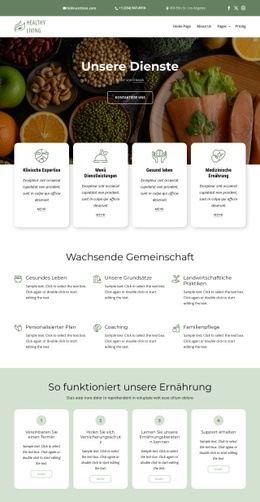
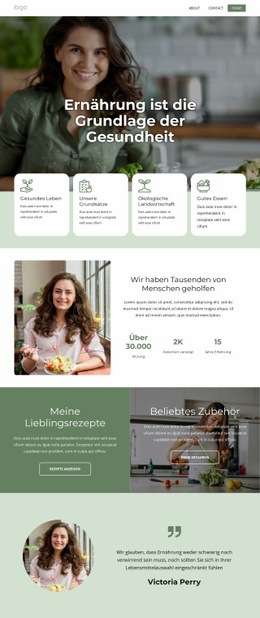
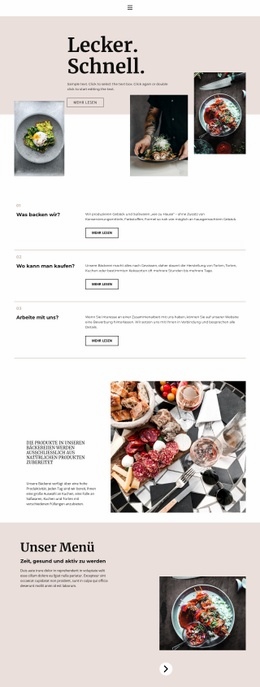
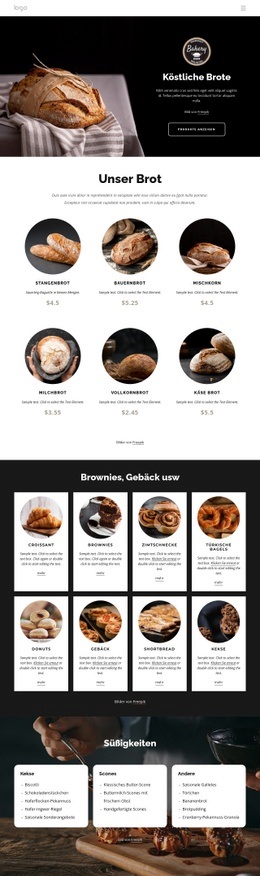
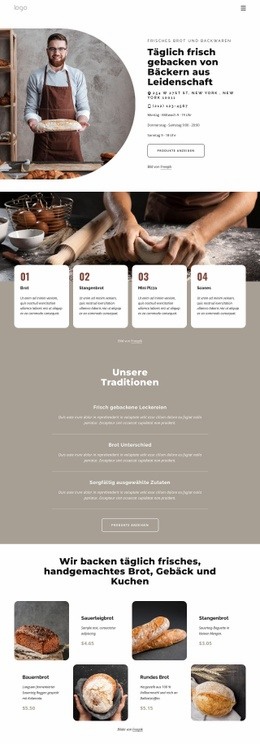
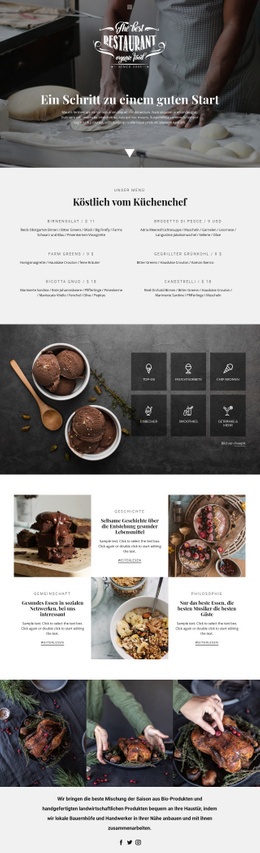
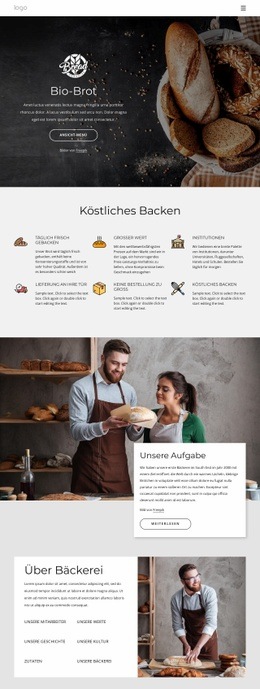
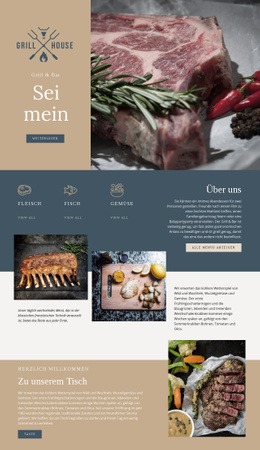
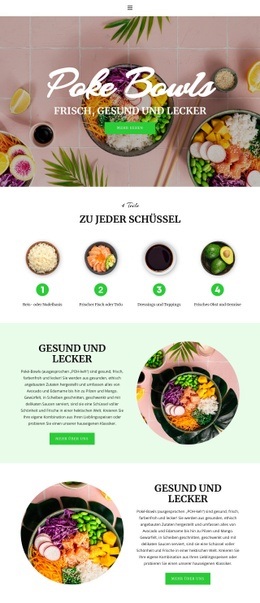
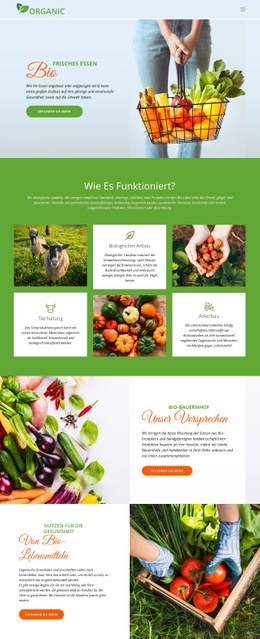
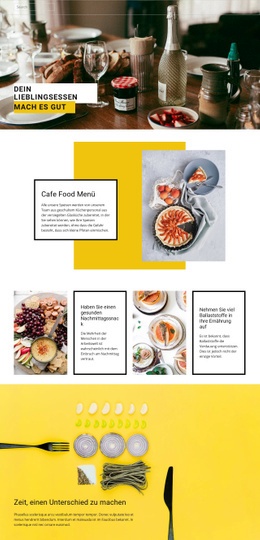
Essensfotografie und weiche Kartenflächen prägen die visuelle Sprache für Wellness
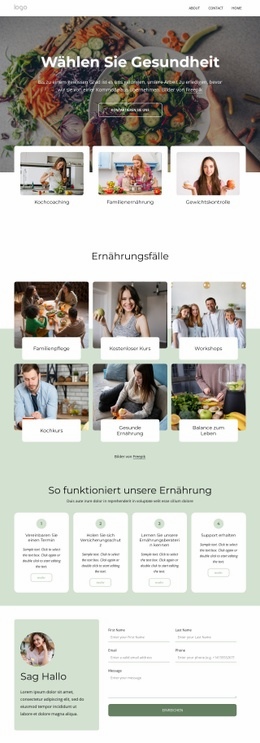
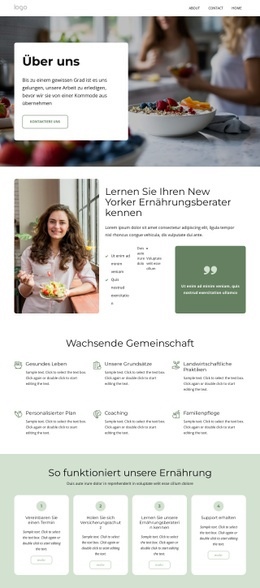
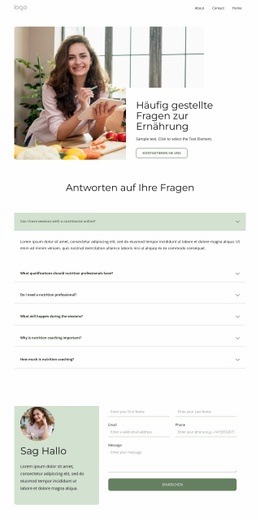
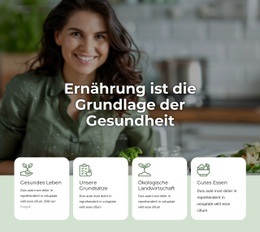
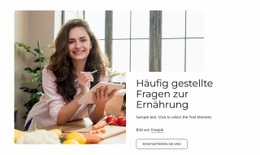
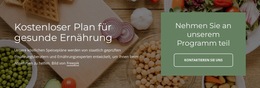
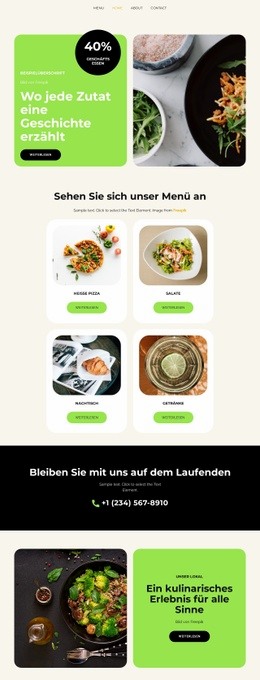
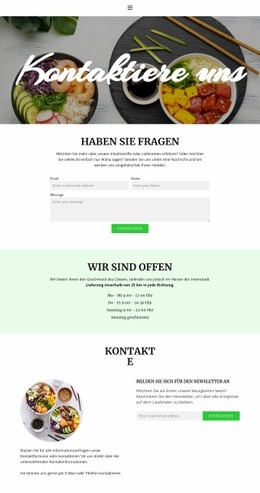
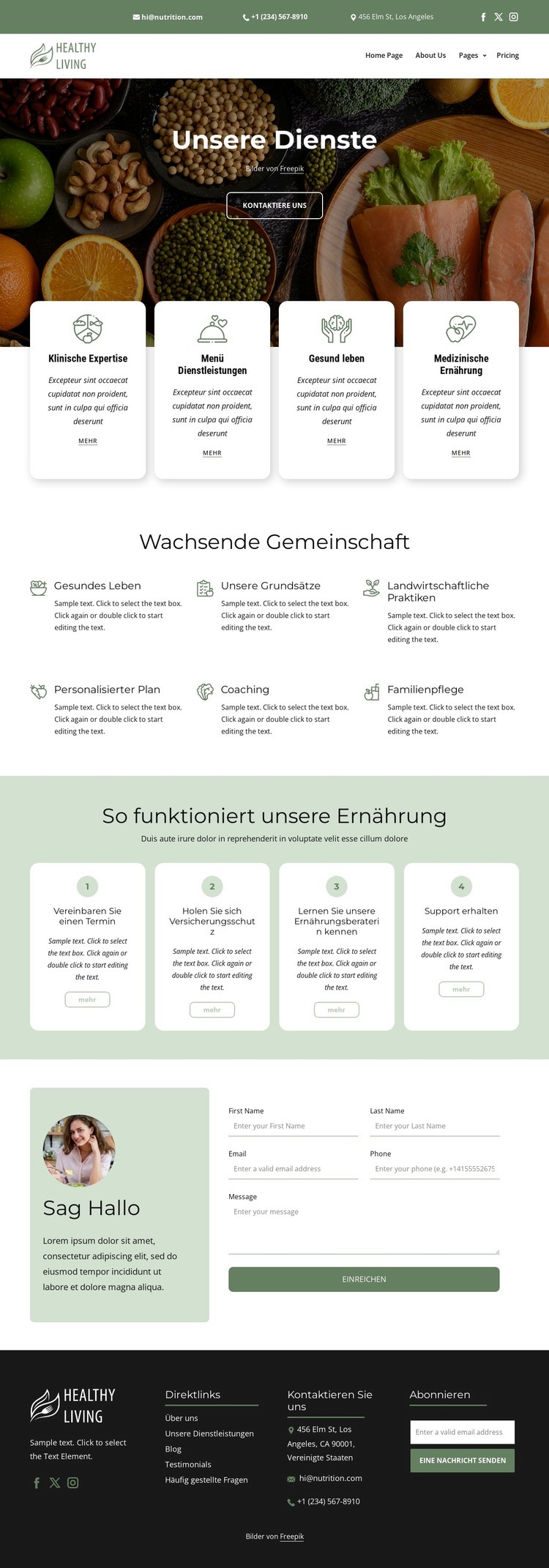
Die Farbpalette aus Grün und Creme verleiht dem Design seine klare visuelle Richtung. Helle Inhaltsabschnitte schaffen einen offenen Hintergrund für Ernährungsinformationen, während grüne Akzente die Seite mit Wellness- und Ernährungsthemen verbinden, ohne auf übermäßige Dekoration zurückzugreifen. Das große Food-Foto im Hero-Bereich stärkt diese Identität, indem es das Thema unmittelbar sichtbar macht, noch bevor Besucher die Leistungsdetails lesen. Die zentrierte Typografie unterstreicht das ruhige, strukturierte Erscheinungsbild, das durch Farbpalette und großzügige Weißräume entsteht.
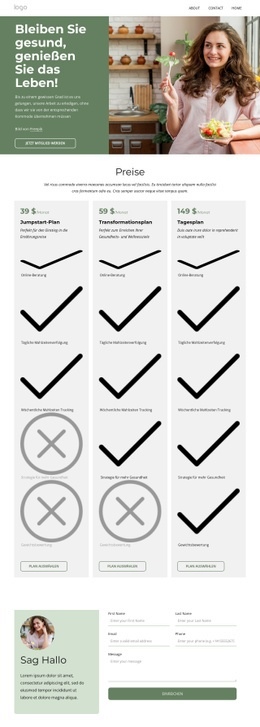
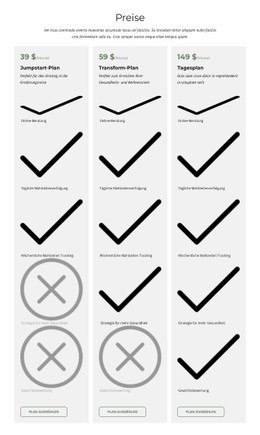
Abgerundete weiße Karten dienen als wiederkehrendes Gestaltungsmotiv. Sie fassen Klinische Expertise, Menüdienste, Gesundes Leben und Medizinische Ernährung als zusammenhängende Angebote ein und kehren im nummerierten Prozessbereich als strukturierende Elemente für den Leistungsablauf wieder. Dieselbe sanfte Geometrie verbindet die konkreten Leistungsbeschreibungen mit den erklärenden Schritten. Kompakte, durch Icons gestützte Community-Elemente fügen eine weitere visuelle Ebene hinzu und fügen sich nahtlos in die hellen, großzügigen Abschnitte ein.
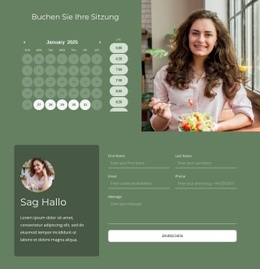
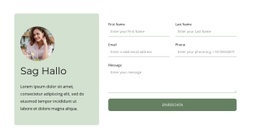
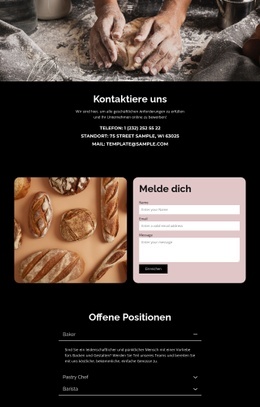
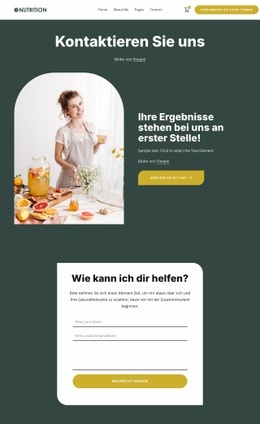
Der Kontaktbereich kombiniert ein illustriertes Feld mit dem Formular und führt die visuelle Sprache direkt in den Interaktionsbereich fort, anstatt das Formular wie ein isoliertes Werkzeug zu behandeln. Am Seitenende setzt der dunkle Footer einen gezielten Kontrapunkt und bildet einen klaren visuellen Abschluss. Zusammen formen Food-Motive, grün-cremefarbene Flächen, abgerundete weiße Karten, zentrierte Schrift, botanische Akzente und das dunkle Abschlussband eine seitenweite Designlinie, die sich auf weitere Unterseiten übertragen lässt, ohne das Gestaltungskonzept auf eine bloße Abfolge von Abschnitten zu reduzieren.
Mit Nicepage anpassen
Wenn Sie Website Design Builder verwenden, können Sie Farben, Schriftarten, Kopf- und Fußzeilen, Layout, Spalten und andere Designelemente sowie Inhalte und Bilder anpassen.
Einheitliches Design für die gesamte Website
Visuellen Stil für die gesamte Website definieren
Legen Sie mit den Theme-Einstellungen die visuelle Grundlage Ihrer Website für alle Seiten und Bereiche fest. Definieren Sie globale Farben, Schriftarten und Typografie, damit die gesamte Website ein einheitliches Design verfolgt, anstatt jede Seite einzeln zu gestalten.
Farben und Typografie abstimmen
Wählen Sie ein Farbschema und eine Schriftart, die zum Charakter Ihrer Website passen, und optimieren Sie anschließend Überschriften (H1–H6), Fließtext, Links, Schaltflächen, Zitate, Listen und andere Typografiestile. Die konsequente Verwendung dieser Einstellungen trägt zu einer klaren visuellen Hierarchie bei und sorgt dafür, dass wiederkehrende Designelemente auf der gesamten Website wiedererkennbar sind.
Bewegung und Interaktion hinzufügen
Verwenden Sie Animationseffekte, um Ihre Website dynamischer und interaktiver zu gestalten. Elemente und Container können Effekte wie „Beim Anzeigen ausführen“, „Animation beim Überfahren mit der Maus“ und „Animation beim Scrollen synchronisieren“ nutzen, um Inhalte einzublenden, während Besucher durch die Website navigieren oder auf Nutzerinteraktionen reagieren. Animationsvoreinstellungen bieten vorgefertigte Effekte, die an den visuellen Stil der Website angepasst werden können.
Visuelle Konsistenz der Website gewährleisten
Wenden Sie dieselbe Designrichtung auf gemeinsam genutzte Website-Elemente wie Header, Menü und Footer an. Das Theme-Einstellungsfeld bündelt die gängigen, seitenweiten Styling-Steuerelemente und erleichtert so die Beibehaltung eines einheitlichen Erscheinungsbilds, auch wenn die Website auf mehrere Seiten erweitert wird.
Dieser Workflow macht die Vorlage zu einem idealen Ausgangspunkt für die Erstellung einer Website mit konsistenter visueller Identität, abgestimmten Farben und Typografie, einheitlichen Designregeln und interaktiven Effekten auf allen Seiten.

Design-Set (18)
-

-
EN
-
EN
-
EN
-
EN
-
-
EN
-
EN
-
EN