Einen Tisch reservieren Website design


Vorlage offline bearbeiten
2. Erstellen Sie eine neue Seite und suchen Sie nach der ID 5680534
Vorlage online bearbeiten
Erstellen Sie fantastische Websites


Kostenloser Nicepage Builder
Schlüsselwörter
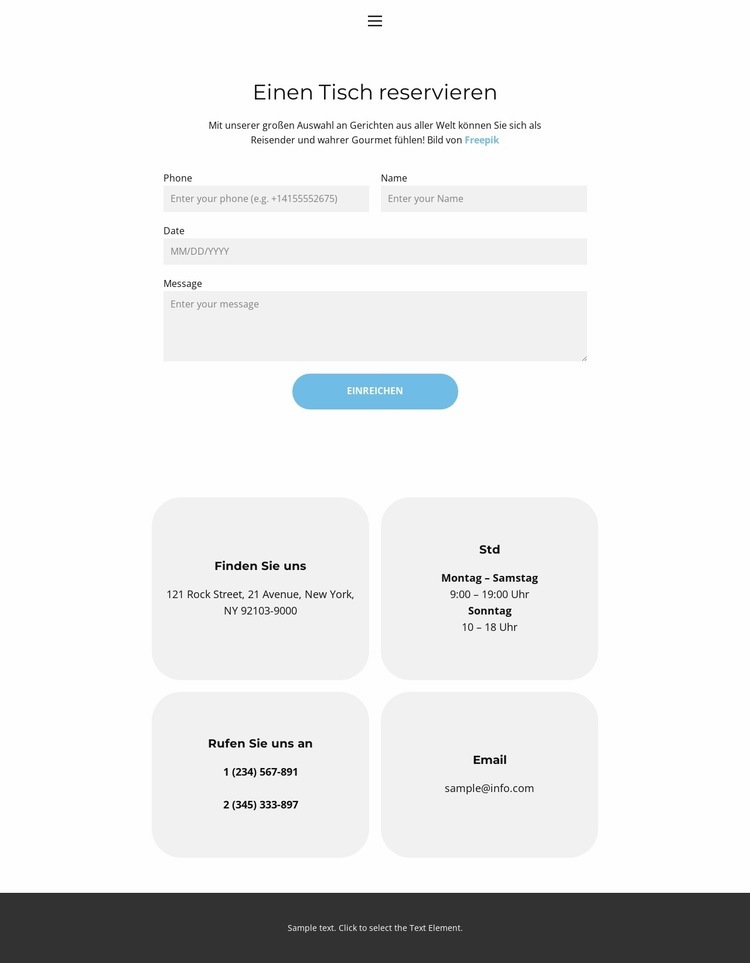
Helle Reservierungsflächen treffen auf abgerundete Informationskarten
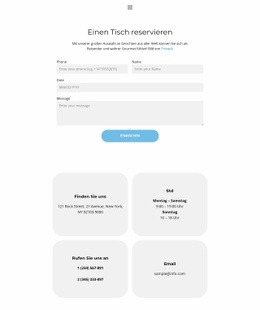
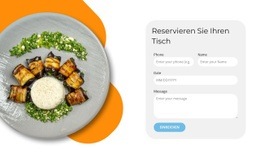
Die visuelle Identität basiert auf wenigen, gezielt wiederholten Gestaltungselementen statt auf dekorativer Komplexität. Hellgraue Formularfelder bilden eine ruhige Basis für die Reservierungsangaben, sodass der blaue Senden-Button zum prägnantesten Akzent der zentralen Interaktion wird. Dieser Kontrast hebt den Buchungsbereich deutlich hervor, ohne dass dafür große Bilder oder aufwendige Grafiken nötig wären. Die kompakte serifenlose Typografie unterstreicht den praktischen Nutzen der Restaurantseite und sorgt für eine direkte Lesbarkeit des Formulartexts.
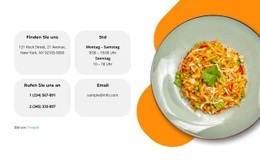
Die vier abgerundeten Informationskarten führen diese zurückhaltende Gestaltungslinie bei den ergänzenden Inhalten fort. „So finden Sie uns“, „Öffnungszeiten“, „Rufen Sie uns an“ und „E-Mail“ werden als gleichwertige Einheiten präsentiert, sodass die wiederkehrende Kartenform unterschiedlichste Restaurantinformationen zu einer optischen Einheit verbindet. Die schlichte Navigationsleiste am oberen Rand konkurriert nicht mit diesen Hauptelementen, während der dunkle Footer am Seitenende einen bewussten tonalen Kontrast setzt. Zusammen schaffen die hellen Eingabefelder, abgerundeten Flächen, die blaue Aktionsfarbe, die dezente Typografie und die dunkle Abschlussleiste ein stimmiges Erscheinungsbild für die Kontaktseite eines Restaurants. Die Designsprache wird somit durch kontrollierte Kontraste und wiederkehrende Formen geprägt – nicht durch überladene Ziereffekte.
Mit Nicepage anpassen
Wenn Sie Website Design Builder verwenden, können Sie Farben, Schriftarten, Kopf- und Fußzeilen, Layout, Spalten und andere Designelemente sowie Inhalte und Bilder anpassen.
Einheitliches Design für die gesamte Website
Visuellen Stil für die gesamte Website definieren
Legen Sie mit den Theme-Einstellungen die visuelle Grundlage Ihrer Website für alle Seiten und Bereiche fest. Definieren Sie globale Farben, Schriftarten und Typografie, damit die gesamte Website ein einheitliches Design verfolgt, anstatt jede Seite einzeln zu gestalten.
Farben und Typografie abstimmen
Wählen Sie ein Farbschema und eine Schriftart, die zum Charakter Ihrer Website passen, und optimieren Sie anschließend Überschriften (H1–H6), Fließtext, Links, Schaltflächen, Zitate, Listen und andere Typografiestile. Die konsequente Verwendung dieser Einstellungen trägt zu einer klaren visuellen Hierarchie bei und sorgt dafür, dass wiederkehrende Designelemente auf der gesamten Website wiedererkennbar sind.
Bewegung und Interaktion hinzufügen
Verwenden Sie Animationseffekte, um Ihre Website dynamischer und interaktiver zu gestalten. Elemente und Container können Effekte wie „Beim Anzeigen ausführen“, „Animation beim Überfahren mit der Maus“ und „Animation beim Scrollen synchronisieren“ nutzen, um Inhalte einzublenden, während Besucher durch die Website navigieren oder auf Nutzerinteraktionen reagieren. Animationsvoreinstellungen bieten vorgefertigte Effekte, die an den visuellen Stil der Website angepasst werden können.
Visuelle Konsistenz der Website gewährleisten
Wenden Sie dieselbe Designrichtung auf gemeinsam genutzte Website-Elemente wie Header, Menü und Footer an. Das Theme-Einstellungsfeld bündelt die gängigen, seitenweiten Styling-Steuerelemente und erleichtert so die Beibehaltung eines einheitlichen Erscheinungsbilds, auch wenn die Website auf mehrere Seiten erweitert wird.
Dieser Workflow macht die Vorlage zu einem idealen Ausgangspunkt für die Erstellung einer Website mit konsistenter visueller Identität, abgestimmten Farben und Typografie, einheitlichen Designregeln und interaktiven Effekten auf allen Seiten.

Design-Set (11)
-
EN

-
EN
-
EN
-
EN
-
EN
-
EN
-
EN
-
EN