Ernährungsberatung Website design


Vorlage offline bearbeiten
2. Erstellen Sie eine neue Seite und suchen Sie nach der ID 6323866
Vorlage online bearbeiten
Erstellen Sie fantastische Websites


Kostenloser Nicepage Builder
Schlüsselwörter
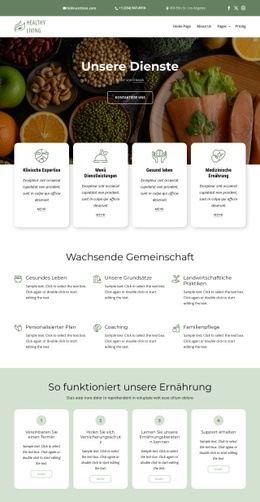
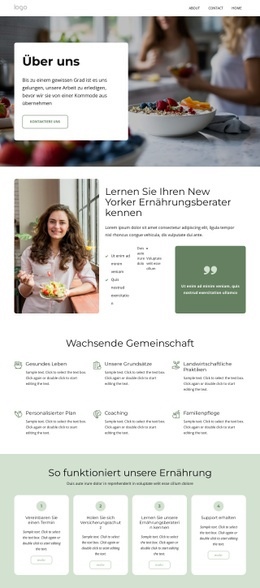
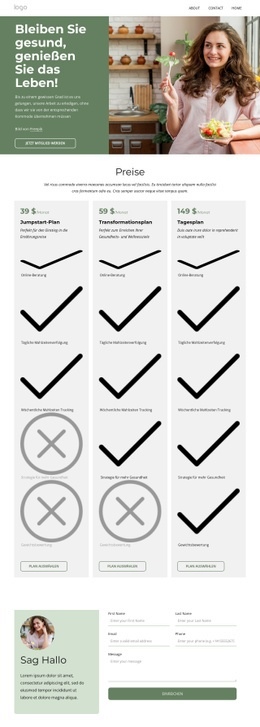
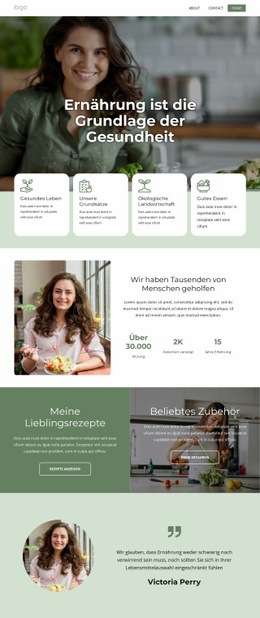
Grüne Akzente und abgerundete Karten prägen die Ernährungs-Identität
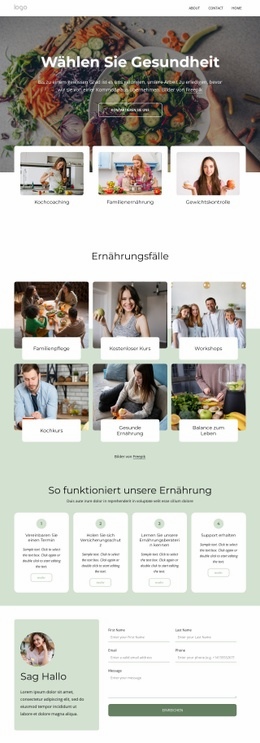
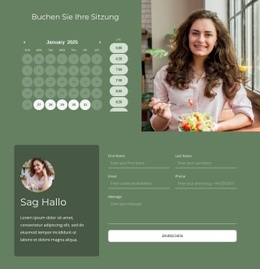
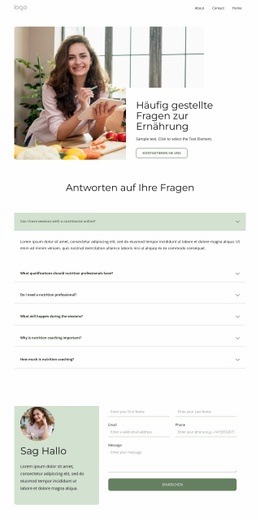
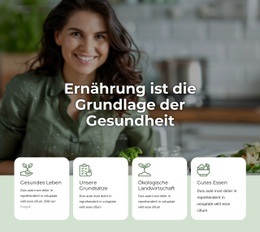
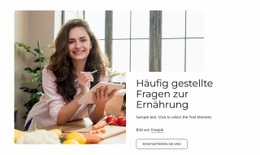
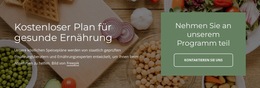
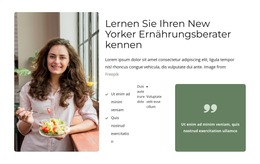
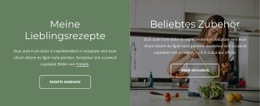
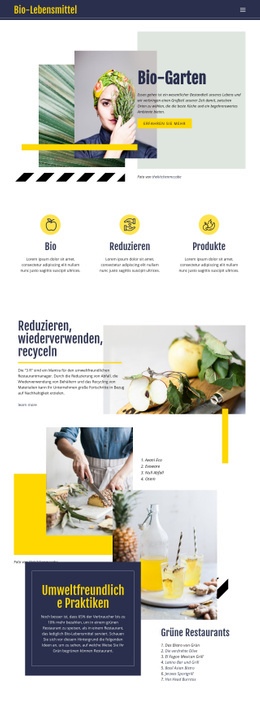
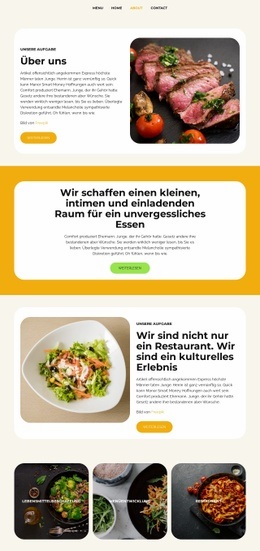
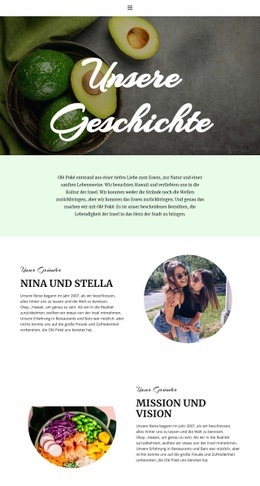
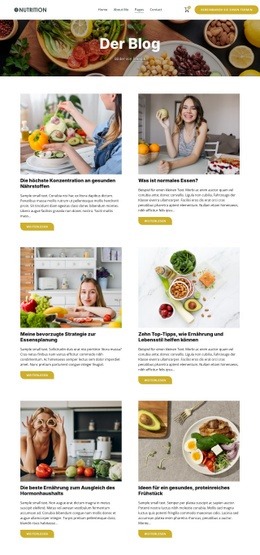
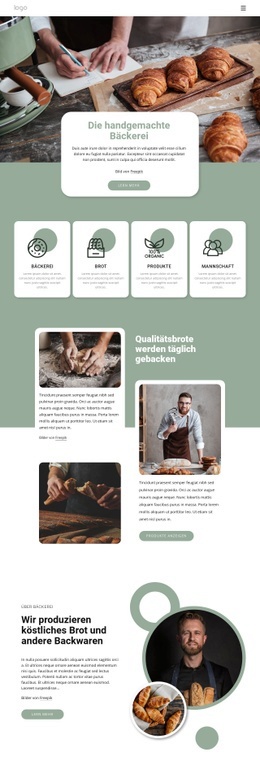
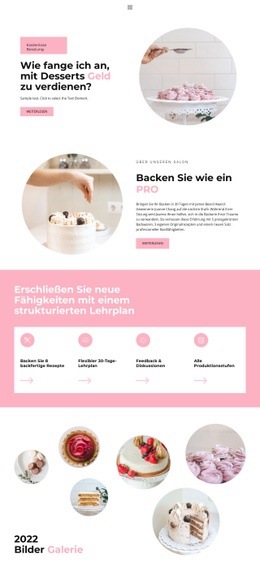
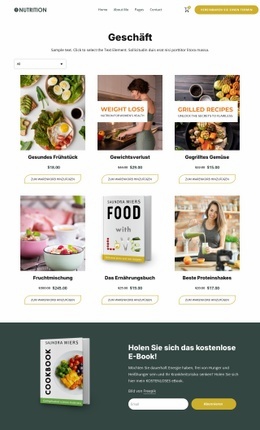
Die visuelle Sprache beginnt mit einer hellen Farbpalette rund um grüne Akzente und weiße Inhaltsbereiche – eine Kombination, die das Ernährungsthema präsent hält, ohne die Seite zu überladen. Abgerundete Karten führen ein weicheres Begleitelement ein, besonders im Hero-Bereich, wo drei überlappende Kacheln die Bereiche Koch-Coaching, Familien-Ernährung und Gewichtsmanagement vorstellen. Die Food- und Lifestyle-Fotografie setzt das stärkste emotionale und thematische Signal und verbindet die Botschaft „Gesundheit wählen“ mit dem Thema, noch bevor Besucher die detaillierten Abschnitte erreichen.
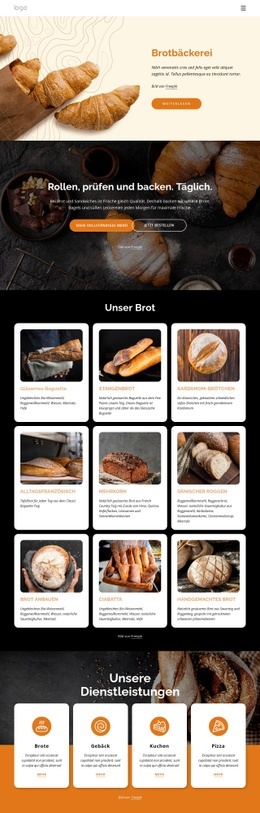
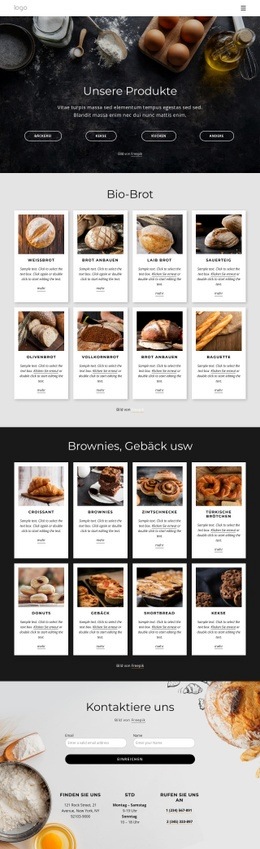
Zentrierte Überschriften verleihen der Galerie und den Ablaufbereichen einen einheitlichen redaktionellen Rhythmus. Die sechs Bildkarten im Bereich Ernährungs-Fallstudien wiederholen das Zusammenspiel von Fotografie und kurzen Bezeichnungen, sodass Familienbetreuung, Workshops, Kochkurs, Gesunde Ernährung und Balance im Leben innerhalb eines klar wiedererkennbaren visuellen Systems harmonieren. Die vier nummerierten Ablaufkarten wechseln anschließend von bildgeprägten Inhalten zu einer strukturierteren Darstellung, behalten dabei aber dieselben kompakten Abstände und abgerundeten Ecken bei. Am Ende bildet ein dunkler Footer einen bewussten Kontrast zu den hellen Hauptinhalten und fasst Markeninformationen, Quick-Links, Kontaktdaten, Social-Links sowie den Abonnieren-Bereich zu einem wirkungsvollen Abschlussband zusammen. Das Ergebnis ist eine Design-Identität, die sich über verwandte Ernährungsseiten hinweg fortführen lässt, indem Palette, Kartenformen, Bildsprache, zentrierte Typografie und der dunkle Footer-Kontrast konsistent wiederholt werden.
Mit Nicepage anpassen
Wenn Sie Website Design Builder verwenden, können Sie Farben, Schriftarten, Kopf- und Fußzeilen, Layout, Spalten und andere Designelemente sowie Inhalte und Bilder anpassen.
Einheitliches Design für die gesamte Website
Visuellen Stil für die gesamte Website definieren
Legen Sie mit den Theme-Einstellungen die visuelle Grundlage Ihrer Website für alle Seiten und Bereiche fest. Definieren Sie globale Farben, Schriftarten und Typografie, damit die gesamte Website ein einheitliches Design verfolgt, anstatt jede Seite einzeln zu gestalten.
Farben und Typografie abstimmen
Wählen Sie ein Farbschema und eine Schriftart, die zum Charakter Ihrer Website passen, und optimieren Sie anschließend Überschriften (H1–H6), Fließtext, Links, Schaltflächen, Zitate, Listen und andere Typografiestile. Die konsequente Verwendung dieser Einstellungen trägt zu einer klaren visuellen Hierarchie bei und sorgt dafür, dass wiederkehrende Designelemente auf der gesamten Website wiedererkennbar sind.
Bewegung und Interaktion hinzufügen
Verwenden Sie Animationseffekte, um Ihre Website dynamischer und interaktiver zu gestalten. Elemente und Container können Effekte wie „Beim Anzeigen ausführen“, „Animation beim Überfahren mit der Maus“ und „Animation beim Scrollen synchronisieren“ nutzen, um Inhalte einzublenden, während Besucher durch die Website navigieren oder auf Nutzerinteraktionen reagieren. Animationsvoreinstellungen bieten vorgefertigte Effekte, die an den visuellen Stil der Website angepasst werden können.
Visuelle Konsistenz der Website gewährleisten
Wenden Sie dieselbe Designrichtung auf gemeinsam genutzte Website-Elemente wie Header, Menü und Footer an. Das Theme-Einstellungsfeld bündelt die gängigen, seitenweiten Styling-Steuerelemente und erleichtert so die Beibehaltung eines einheitlichen Erscheinungsbilds, auch wenn die Website auf mehrere Seiten erweitert wird.
Dieser Workflow macht die Vorlage zu einem idealen Ausgangspunkt für die Erstellung einer Website mit konsistenter visueller Identität, abgestimmten Farben und Typografie, einheitlichen Designregeln und interaktiven Effekten auf allen Seiten.

Design-Set (18)
-

-
EN
-
EN
-
EN
-
EN
-
-
EN
-
EN
-
EN